

بکاپ گیری وردپرس با UpdraftPlus امکان نگهداری نسخهای از دادهها و فایلهای سایت را فراهم میکند. ارزش این نسخه زمانی مشخص میشود که بتوانید آن را سالم برگردانید. نصب افزونه بهتنهایی کافی نیست؛ محدودهٔ بکاپ، محل ذخیره، گزارش اجرا و روش بازیابی باید روشن باشند.
نسخهٔ رایگان چه چیزهایی را نگه میدارد؟
طبق راهنمای پوشش فایلها، نسخهٔ رایگان دیتابیس وردپرس و محتوای wp-content مانند افزونه، قالب و رسانه را پشتیبان میگیرد، با توجه به انتخابها و استثناهای شما. این را با کپی کامل همهٔ فایلهای هاست یکسان نگیرید.
wp-config.php، تغییرهای هسته و پوشههای خارج از ساختار معمول در قابلیتهای بیشتر Premium مطرحاند. ایمیلهای هاست، تنظیمات DNS و سرویسهای خارجی نیز موضوع جدا دارند. پیش از شروع، مشخص کنید برای بازسازی سایت دقیقاً چه اطلاعات دیگری لازم است.
نصب و شروع بکاپ گیری وردپرس با UpdraftPlus
- از افزونهها ← افزودن، UpdraftPlus را از مخزن رسمی نصب و فعال کنید.
- تنظیمات ← UpdraftPlus Backups را باز کنید.
- به زبانهٔ Settings بروید.
- گزارش ایمیلی را برای آدرس مدیر فعال کنید.
- مقصد ذخیره و برنامهٔ اجرا را تعیین و Save Changes را بزنید.
عنوان منوها در ترجمه یا نسخههای مختلف ممکن است کمی فرق کند. پیش از شروع، فضای آزاد هاست و مقصد را ببینید؛ ساخت فایل فشرده میتواند موقتاً فضای محلی مصرف کند، حتی اگر مقصد نهایی ابری باشد.
انتخاب فضای مستقل از سایت
در Choose your remote storage مقصدی مثل Google Drive یا Dropbox را انتخاب و مراحل اتصال همان سرویس را کامل کنید. حسابی را انتخاب کنید که مالک سایت به آن دسترسی پایدار دارد. مجوزها و مالکیت پوشهٔ مقصد را بررسی کنید؛ حساب موقت همکار انتخاب خوبی برای تنها نسخهٔ بکاپ نیست.
راهنمای راهاندازی UpdraftPlus مسیر اتصال و ذخیرهٔ تنظیمات را توضیح میدهد. فایل بکاپ ممکن است اطلاعات کاربران و تنظیمات محرمانه داشته باشد؛ پوشهٔ آن را عمومی نکنید. رایگانبودن افزونه نیز هزینه یا سقف فضای سرویس مقصد را حذف نمیکند.
زمانبندی فایل و پایگاه داده
Files backup schedule و Database backup schedule جدا هستند. تناوب را با تغییر واقعی داده تعیین کنید: ممکن است فایلهای یک وبلاگ کم تغییر کنند، ولی دیتابیس فروشگاه مرتب سفارش جدید بگیرد. تعداد بازدید بهتنهایی معیار کافی نیست.
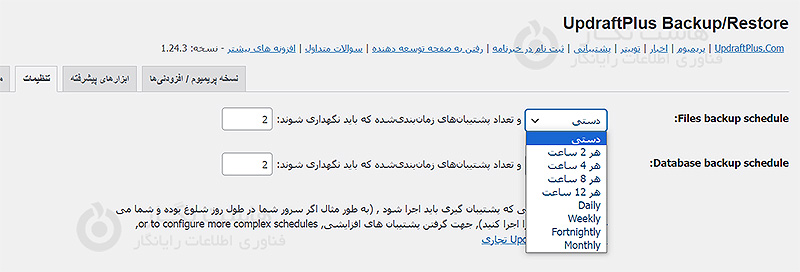
تعداد نسخههای نگهداریشده را با نیاز بازگشت و ظرفیت مقصد هماهنگ کنید. ۱۴ نسخه برای همهٔ سایتها قانون ثابت نیست. زمانبندی وردپرس میتواند به اجرای WP-Cron وابسته باشد؛ راهنمای تأخیر اجرا توضیح میدهد که سایت کمترافیک ممکن است دیرتر کار را شروع کند. نتیجهٔ واقعی را از آخرین اجرای موفق بررسی کنید.
اولین بکاپ دستی و کنترل نتیجه
- در Backup / Restore روی Backup Now بزنید.
- گزینهٔ دیتابیس و فایلهای مورد نیاز را انتخاب کنید.
- در صورت تنظیم مقصد، ارسال به فضای راهدور را فعال نگه دارید.
- اجرا را شروع و پیام پایان یا خطا را بخوانید.
- وجود مجموعهٔ کامل همان اجرا را در Existing backups و مقصد بررسی کنید.
بکاپ میتواند چند فایل جدا برای دیتابیس، افزونهها، قالبها و آپلودها داشته باشد. فقط یک ZIP را بهعنوان کل مجموعه نگه ندارید. هشدار فضای پر، قطع اتصال یا آرشیو ناقص باید پیش از اتکا به نسخه رفع شود.
بازیابی در همان سایت و همان URL
در Existing backups، تاریخ مناسب را انتخاب و Restore را بزنید. اجزای لازم را انتخاب کنید، هشدارهای آمادهسازی را بخوانید و سپس بازیابی را ادامه دهید. راهنمای رسمی بازیابی این جریان را برای همان محل و نشانی توضیح میدهد؛ انتقال به دامنهٔ دیگر مسیر جدا دارد.
بازگردانی دیتابیس، نوشتهها، سفارشها و تغییرهای پس از تاریخ بکاپ را نیز به عقب میبرد. پیش از اجرا برای دادهٔ جدید تصمیم بگیرید و در فروشگاه از ثبت همزمان سفارش در طول عملیات جلوگیری کنید. صرفاً برای رفع یک فایل قالب، تمام دیتابیس را بیدلیل برنگردانید.
وقتی پیشخوان باز نمیشود
اگر نصب وردپرس از دست رفته، ممکن است به نصب سالم وردپرس و تنظیم اتصال دیتابیس نیاز داشته باشید. سپس افزونه را نصب و مجموعهٔ بکاپ را با Upload backup files وارد یا فضای راهدور را دوباره اسکن کنید. راهنمای بازیابی بدون نصب قبلی جزئیات را توضیح میدهد.
پس از پیام موفقیت، ورود، رسانهها، فرمها و دادههای ضروری را بررسی کنید. اگر علت خرابی نفوذ بوده، راه نفوذ نیز باید برطرف شود؛ برگرداندن نسخهٔ قدیمی بهتنهایی امنیت سایت را تضمین نمیکند.
مطالعهٔ مرتبط
بازبینی فنی: ۱۳ آبان ۱۴۰۵. تاریخ انتشار اولیه و نشانی قبلی حفظ شدهاند.



