

انیمیشن لودینگ در وردپرس یا Preloader معمولاً لایهای است که تا آمادهشدن صفحه یا پایان یک شرط نمایش داده میشود. این لایه خودش فایلها را سریعتر دانلود نمیکند و با قابلیت فنی preload برای اولویتدادن به منابع یکسان نیست.
آیا انیمیشن لودینگ در وردپرس لازم است؟
برای یک مقاله یا صفحهٔ خدمات معمول، نمایش مستقیم محتوای آماده اغلب مفیدتر از پوشاندن کل صفحه است. اگر فقط یک بخش مانند نتیجهٔ جستجو منتظر داده است، نشانگر همان بخش میتواند انتخاب مناسبتری باشد.
لودر نباید کندی تصویر، اسکریپت یا سرور را پنهان کند. هیچ تضمینی وجود ندارد که افزودن آن نرخ خروج را کاهش دهد. راهنمای تجربهٔ صفحهٔ گوگل بر دسترسی آسان به محتوای اصلی تأکید دارد؛ امتیاز یا ظاهر حرفهای جای استفادهٔ راحت را نمیگیرد.
وضعیت ابزارهای مطرحشده در آموزش قدیمی
در زمان این بازبینی، صفحهٔ رسمی WP Smart Preloader هشدار آزمودهنشدن با سه انتشار اصلی اخیر وردپرس را نشان میدهد. این هشدار بهتنهایی اثبات آسیبپذیری نیست، اما توصیهٔ نصب جدید بدون آزمون سازگاری مناسب نیست.
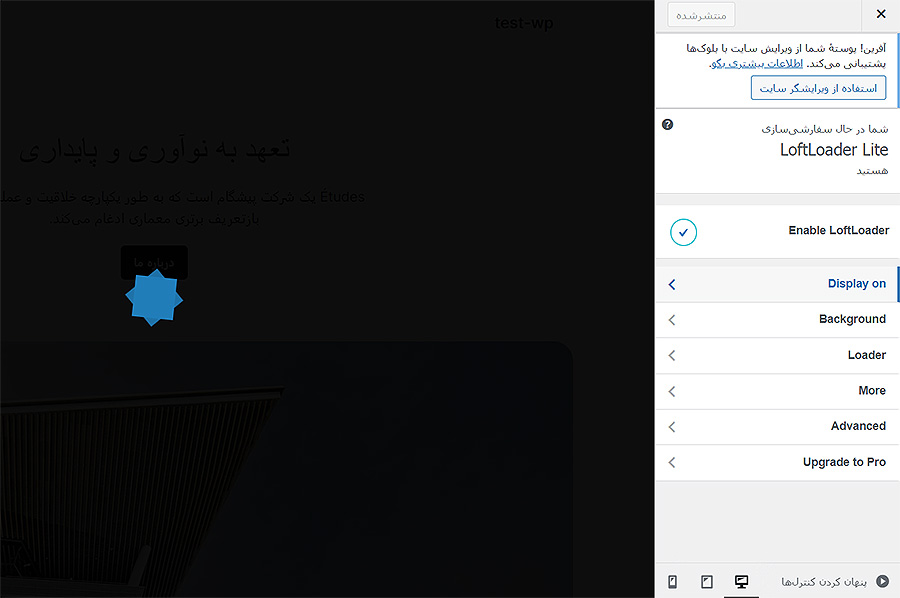
LoftLoader امکاناتی مانند رنگ پسزمینه، نوع انیمیشن، نمایش در خانه و دکمهٔ خروج دارد. محیط تنظیمات آن بر پایهٔ سفارشیساز وردپرس است، نه ویرایشگر Elementor. قابلیتهای نسخهٔ رایگان و Pro را جدا بررسی کنید.
روش تنظیم LoftLoader
- افزونه را از مخزن رسمی و با نام سازندهٔ LoftOcean نصب کنید.
- از تنظیمات، پنل LoftLoader Lite را باز کنید.
- گزینهٔ فعالسازی را بررسی و در Display on محدودهٔ نمایش را انتخاب کنید.
- در Background پسزمینه و در Loader انیمیشن و رنگ را تنظیم کنید.
- تنظیمات خروج و زمانهای قابلدسترسی در نسخهٔ خود را بررسی کنید.
- تغییرات را ذخیره یا منتشر کنید و خروجی واقعی را آزمایش کنید.
نام بعضی گزینهها ممکن است با نسخه تفاوت داشته باشد. مستند سازنده بخشهای رایگان و حرفهای را توضیح میدهد؛ وجود گزینه در مستند Pro به معنی وجود آن در نصب رایگان نیست.
زمان نمایش را مصنوعی طولانی نکنید
عدد ثابت مانند ۱٫۵ یا ۲٫۵ ثانیه برای همهٔ سایتها مناسب نیست. اگر محتوا آماده شده، نگهداشتن لایه فقط برای دیدهشدن انیمیشن، انتظار غیرضروری ایجاد میکند. زمان حداقل، محوشدن و سقف انتظار مفاهیم متفاوتی دارند.
دکمهٔ خروج و رفتار پایان انتظار را بررسی کنید. اگر یک تصویر خارجی یا اسکریپت بارگذاری نشد، لودر نباید تا ابد روی صفحه بماند. ظاهر دکمهٔ خروج هم باید واضح باشد و با صفحهکلید قابلاستفاده بماند.
دسترسپذیری و حرکت کمتر
انیمیشن چرخشی یا حرکت زیاد برای همهٔ کاربران مناسب نیست. تنظیم prefers-reduced-motion ترجیح کاهش حرکت را در سیستم کاربر منتقل میکند. اگر ابزار آن را رعایت نمیکند، نمایش ثابت یا غیرفعالکردن لودر را در طراحی بررسی کنید.
متن وضعیت باید قابلفهم باشد و درصد پیشرفت ساختگی نمایش داده نشود. صفحهخوان نباید پیام انتظار را بیوقفه تکرار کند و تمرکز کاربر نباید در لایهٔ بستهشده گیر کند.
آزمون پس از فعالسازی
صفحه را با شبکهٔ کند، روی موبایل و در رفتوبرگشت مرورگر امتحان کنید. منو، فرم، ورود و پرداخت را ببینید. اگر ابزار بهینهسازی اجرای اسکریپت لودر را عقب میاندازد، ممکن است لایه بسته نشود؛ همان تداخل را هدفمند رفع کنید.
با مقایسهٔ قبل و بعد مشخص کنید لودر دسترسی به محتوای اصلی را عقب انداخته یا نه. برای صفحهٔ کند، ابتدا تصاویر، پاسخ سرور و کار JavaScript را اصلاح کنید. اگر سود روشن و قابلاندازهگیری ندارد، حذف لایهٔ اضافی انتخاب معقولی است.
مطالعهٔ مرتبط
بازبینی فنی: ۱۳ آبان ۱۴۰۵. تاریخ انتشار اولیه و نشانی قبلی حفظ شدهاند.



