

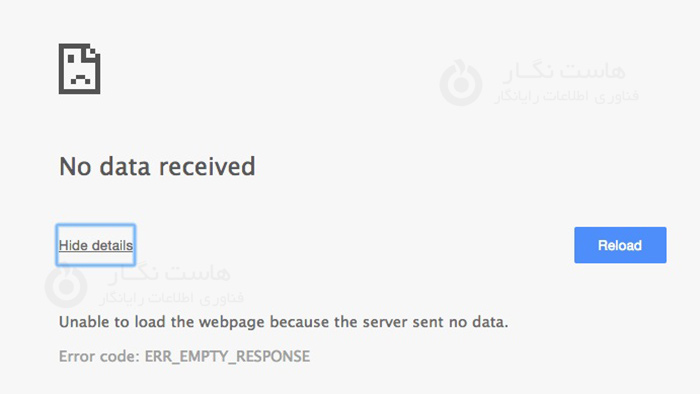
رفع خطای ERR_EMPTY_RESPONSE زمانی مطرح میشود که اتصال بدون دریافت دادهٔ پاسخ بسته شده باشد. این تعریف در کدهای خطای Chromium آمده است. پیام بهتنهایی نمیگوید اینترنت کاربر قطع است یا حتماً افزونهٔ وردپرس خراب شده؛ باید محل توقف درخواست را مشخص کرد.
اولین قدم در رفع خطای ERR_EMPTY_RESPONSE
نشانی کامل، زمان رخداد و کاری را که انجام میدادید ثبت کنید: بازکردن صفحه، ورود، ارسال فرم یا آپلود فایل. اگر خطا پس از پرداخت یا ثبت سفارش رخ داده، پیش از ارسال دوباره وضعیت سفارش را بررسی کنید تا عملیات تکراری ایجاد نشود.
بررسی سمت مرورگر
یک صفحهٔ دیگر همان سایت و سپس یک سایت دیگر را باز کنید. همان URL را در مرورگر یا پروفایل دیگری امتحان کنید. پنجرهٔ ناشناس میتواند برای مقایسه مفید باشد، اما نتیجهٔ آن اثبات نمیکند که همهٔ مشکلات از کوکی بودهاند؛ افزونهها و وضعیت ورود نیز ممکن است متفاوت باشند.
اگر خطا فقط در یک پروفایل رخ میدهد، افزونهٔ مرتبط و تنظیم پروکسی را جدا بررسی کنید. در صورت نیاز فقط دادهٔ مرتبط با همان سایت را پاک کنید. کش فایلها با کوکی ورود و تاریخچه یک چیز نیست؛ حذف همهٔ اطلاعات مرورگر قدم اجباری محسوب نمیشود.
درخواست مشکلدار را پیدا کنید
در ابزار توسعهٔ Chrome، بخش Network را باز کنید و رخداد را دوباره انجام دهید. ببینید درخواست اصلی صفحه خطا دارد یا فقط یک فایل یا درخواست پسزمینه. کد HTTP قابل مشاهده مانند 500 را با ERR_EMPTY_RESPONSE یکی نگیرید؛ در اولی پاسخی از سرور دریافت شده است.
اگر گزارش شبکه را برای پشتیبانی میفرستید، کوکیها، توکنها و اطلاعات فرم را حذف کنید. تصویر نام درخواست و خطای آن معمولاً برای شروع بررسی کافی است و نباید اطلاعات ورود همراه گزارش منتشر شود.
بررسی سمت مدیر سایت
لاگ وبسرور، برنامه و پروکسی را با زمان رخداد تطبیق دهید. بستهشدن پردازش، تنظیم نادرست upstream یا قطع اتصال در یک واسطه، از موارد قابل بررسیاند. اگر فقط درخواستهای سنگین شکست میخورند، منابع و محدودیت زمان همان مسیر را بررسی کنید؛ همهٔ مقادیر را همزمان افزایش ندهید.
چرا ریست شبکه راهحل عمومی نیست؟
دستورهای release و renew ویندوز برای DHCP هستند و نباید بهعنوان فرمان مک یا درمان قطعی این خطا ارائه شوند. آزادکردن IP میتواند اتصال فعال را قطع کند. خاموشکردن فایروال، حذف افزونههای نامرتبط یا تغییر DNS بدون شواهد نیز علت را روشن نمیکند.
پس از اصلاح مورد مشخص، همان عملیات را تکرار کنید و نتیجه را در مرورگر ببینید. منابع: تعریف خطا در Chromium و راهنمای Network در Chrome.
مطالعهٔ مرتبط
بازبینی فنی: ۱۳ آبان ۱۴۰۵. تاریخ انتشار اولیه و نشانی قبلی حفظ شدهاند.



