

خطای Failed to Load Resource یعنی مرورگر نتوانسته یک منبع مورد نیاز صفحه را به شکل قابلاستفاده دریافت کند. منبع ممکن است تصویر، فایل CSS، اسکریپت، فونت یا پاسخ یک سرویس باشد. این عبارت بهتنهایی علت را مشخص نمیکند؛ پیام تکمیلی و وضعیت درخواست تعیینکنندهاند.
پیداکردن منبع خطای Failed to Load Resource
- ابزار توسعهٔ مرورگر را باز کنید و به Network بروید.
- صفحهٔ مشکلدار را دوباره بارگذاری کنید تا درخواستها ثبت شوند.
- درخواست ناموفق را انتخاب و Request URL، Status و پیام خطا را بخوانید.
- بخش Initiator را بررسی کنید تا معلوم شود کدام صفحه یا اسکریپت درخواست را ساخته است.
راهنمای Network در Chrome جزئیات این مشاهده را توضیح میدهد. Console برای دیدن پیام مکمل مفید است، اما لازم نیست هر هشدار زرد را علت خرابی صفحه بدانید. فایل خروجی شبکه ممکن است اطلاعات نشست داشته باشد؛ آن را بدون پالایش عمومی نکنید.
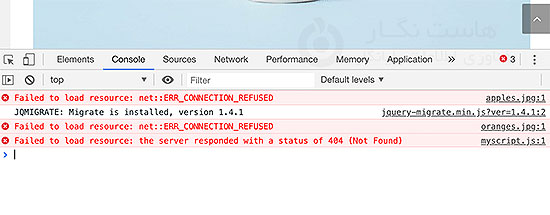
راهحل را با نتیجهٔ درخواست تطبیق دهید
- 404: نشانی فایل، بزرگی و کوچکی حروف، مسیر نصب و وجود واقعی فایل را بررسی کنید.
- 403: مجوز دسترسی، قانون سرور، محافظت رسانه یا محدودیت سرویس را بررسی کنید؛ همهٔ فایلها را عمومی نکنید.
- 500 و خطاهای مشابه سرور: لاگ همان زمان و پردازش سمت سرور را ببینید.
- ERR_NAME_NOT_RESOLVED: نام میزبان و DNS منبع را بررسی کنید.
- ERR_CONNECTION_REFUSED: سرویس یا اتصال مقصد بررسی میخواهد؛ نصب مجدد وردپرس لزوماً مرتبط نیست.
اگر پاسخ 200 است اما فایل اجرا نمیشود، بدنه و Content-Type را ببینید. گاهی به جای CSS یا JavaScript، صفحهٔ ورود یا HTML خطا برگشته است. صرف سبزبودن وضعیت HTTP، معتبر بودن محتوای پاسخ را ثابت نمیکند.
فایل واقعاً حذف شده یا مسیر اشتباه است؟
برای تصویر، وجود فایل اصلی و اندازهٔ مورد درخواست را بررسی کنید؛ داشتن رکورد در کتابخانهٔ رسانه الزاماً به معنی وجود فایل روی دیسک نیست. از نسخهٔ سالم خودتان بازیابی کنید یا ارجاع مقاله را به تصویر مرتبط موجود اصلاح کنید. برای فایل افزونه یا قالب، نسخهٔ بسته و فایل تولیدشده توسط ابزار بهینهسازی را هم بررسی کنید.
پاککردن کش مرتبط پس از اصلاح یا بازسازی فایلهای تولیدی میتواند لازم باشد. نصب مجدد کامل قالب اولین قدم برای یک مسیر اشتباه نیست؛ فایل اختصاصی را بدون حفظ تغییرات جایگزین نکنید و بسته را از منبع معتبر بگیرید.
HTTPS، CORS و نشانیهای وردپرس
در صفحهٔ HTTPS، منابع HTTP میتوانند با محدودیت محتوای ترکیبی روبهرو شوند. نشانی منبع را به HTTPS معتبر اصلاح کنید؛ غیرفعالکردن حفاظت مرورگر درمان نیست. در خطای CORS، مجوز خواندن پاسخ میان مبدأها مطرح است؛ تنظیم باید محدود و متناسب با سرویس باشد، نه دسترسی عمومی بیقید.
WordPress Address و Site Address الزاماً یکسان نیستند؛ هسته ممکن است در زیرپوشه نصب شده باشد. آنها را فقط با ساختار واقعی نصب تطبیق دهید. پس از مهاجرت، ارجاعهای دامنهٔ قدیمی و دادههای سریالشده نیز بررسی میخواهند؛ راهنمای مهاجرت وردپرس را مبنا بگیرید و برای یک فایل خراب آدرس کل سایت را عوض نکنید.
تأیید رفع مشکل
پس از تغییر، همان صفحه و درخواست را دوباره بررسی کنید. نمایش تصویر، ظاهر صفحه و قابلیت وابسته به اسکریپت باید درست باشد. اگر فقط یک مرورگر مشکل دارد، افزونهٔ مرورگر یا کش آن را نیز بررسی کنید؛ علت سمت کاربر را با خرابی فایل سرور یکی ندانید.
مطالعهٔ مرتبط
بازبینی فنی: ۱۳ آبان ۱۴۰۵. تاریخ انتشار اولیه و نشانی قبلی حفظ شدهاند.



