

خطای Fatal Error وردپرس اجرای یک درخواست PHP را متوقف میکند و ممکن است به شکل پیام خطای بحرانی، صفحهٔ سفید یا خطای 500 دیده شود. این رخداد بهخودیخود به معنی پاکشدن سایت یا دیتابیس نیست. برای رفع آن باید پیام دقیق و تغییر اخیر را پیدا کنید؛ راهحل همهٔ خطاها افزایش حافظه نیست.
اولین قدم در رفع خطای Fatal Error وردپرس
زمان بروز، صفحه یا عملیات درگیر و آخرین تغییر افزونه، قالب یا PHP را ثبت کنید. لاگ خطای همان بازه را از پنل هاست بخوانید. نام فایل و پیام اولیه مهمتر از آخرین ردیف طولانی stack trace است؛ فایل دیدهشده لزوماً تنها عامل مشکل نیست و ممکن است فراخوانندهٔ یک وابستگی ناسازگار باشد.
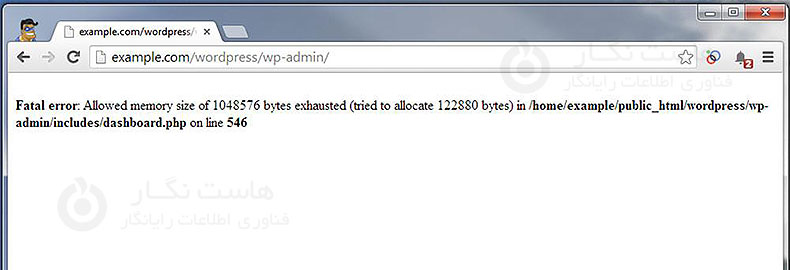
پیام خطا چه مسیری را نشان میدهد؟
- Allowed memory size exhausted: مصرف از محدودیت حافظهٔ مؤثر عبور کرده است؛ اندازهٔ پردازش و عامل مصرف را بررسی کنید.
- Maximum execution time exceeded: زمان اجرای مجاز تمام شده؛ عملیات کند، حلقه یا درخواست خارجی را پیدا کنید.
- Call to undefined function یا Class not found: وابستگی، فایل بارگذارینشده یا افزونهٔ PHP لازم را بررسی کنید.
- Cannot redeclare: احتمال بارگذاری یا تعریف تکراری تابع وجود دارد.
- TypeError و ناسازگاری آرگومان: نسخهها و نوع دادهٔ ورودی باید بررسی شوند؛ افزایش منابع آن را برطرف نمیکند.
بازگرداندن دسترسی مدیریت
اگر ایمیل معتبر حالت بازیابی وردپرس رسیده، با همان پیوند وارد شوید. مؤلفهٔ خطادار برای نشست بازیابی متوقف میشود تا امکان بررسی فراهم شود؛ صرف ورود در این حالت به معنی رفع خطای بازدیدکنندگان نیست. پس از اصلاح باید از حالت بازیابی خارج و عملکرد معمول را بررسی کنید.
در نبود دسترسی، اگر لاگ یک افزونهٔ مشخص را نشان میدهد، میتوان پوشهٔ همان افزونه را موقتاً تغییر نام داد. این کار قابلیت وابسته را هم متوقف میکند. آزمون همهٔ افزونهها یا قالب پیشفرض را ترجیحاً روی کپی تست انجام دهید؛ توقف همزمان فروشگاه، امنیت و فرمها روی سایت فعال اثر عملی دارد.
حافظه و زمان را بر اساس علت تنظیم کنید
WP_MEMORY_LIMIT درخواست وردپرس برای حافظه است و نمیتواند هر سقف تحمیلی میزبان را دور بزند. عدد 256M نسخهٔ درمان همگانی نیست. ابتدا memory_limit مؤثر محیط وب، اندازهٔ فایل یا پردازش و مصرف افزونه را مشخص کنید. افزایش محدود منابع برای کار معتبر ممکن است مناسب باشد؛ حلقهٔ معیوب یا واردکردن دادهٔ نامحدود به اصلاح برنامه نیاز دارد.
برای ثبت جزئیات بیشتر، راهنمای عیبیابی وردپرس را در محیط تست اجرا کنید. لاگ را خصوصی نگه دارید و نمایش عمومی خطا را فعال نکنید. افزودن تنظیم تکراری یا ناقص به wp-config.php میتواند خطای تازه بسازد.
اگر فایل هسته آسیب دیده باشد
برای دسترسی خط فرمان، wp core verify-checksums فایلهای هسته را با نسخهٔ رسمی مقایسه میکند. این آزمون، بررسی کامل امنیت افزونهها و محتوای سایت نیست. اختلاف واقعی را بررسی و فایلهای لازم را از بستهٔ رسمی سازگار ترمیم کنید.
دستور «همهچیز جز wp-content را حذف کنید» نادرست و پرخطر است؛ wp-config.php، تنظیمات وبسرور و فایلهای اختصاصی هم باید حفظ شوند. بازیابی را با نسخهٔ سالم و برنامهٔ روشن انجام دهید. در پایان، عملیات خطادار، ورود و قابلیتهای اصلی را آزمایش و لاگ جدید را بررسی کنید؛ برای پشتیبانی فقط اطلاعات پالایششده و قابلربط به خطا بفرستید.
مطالعهٔ مرتبط
بازبینی فنی: ۱۳ آبان ۱۴۰۵. تاریخ انتشار اولیه و نشانی قبلی حفظ شدهاند.



