

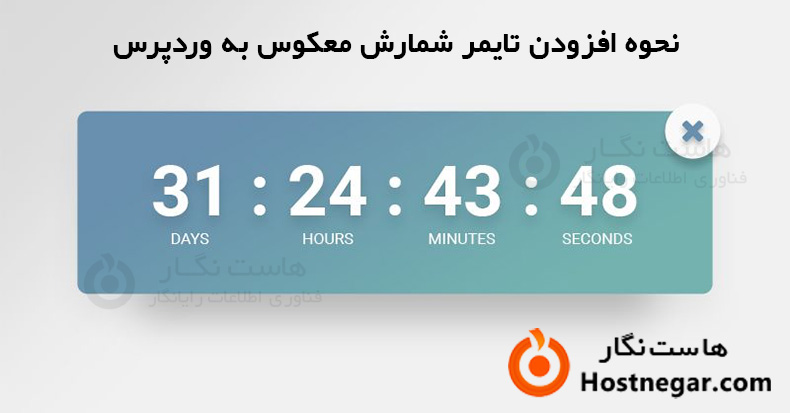
تایمر شمارش معکوس در وردپرس فاصله تا یک موعد مشخص را نمایش میدهد؛ مانند شروع وبینار، راهاندازی یک خدمت یا پایان ثبتنام. این تایمر باید به زمان واقعی متصل باشد و کنار آن، تاریخ و ساعت بهصورت متن نیز نوشته شود. یک عدد متحرک بهتنهایی زمانبندی فروشگاه یا دسترسی کاربران را تغییر نمیدهد.
اصلاح آموزش قدیمی Countdown Timer Ultimate
نسخهٔ قبلی این آموزش از Countdown Timer Ultimate استفاده میکرد. طبق صفحهٔ رسمی افزونه در وردپرس، این افزونه از ۷ آوریل ۲۰۲۶ به دلیل مشکل امنیتی بهصورت دائمی بسته شده و برای دانلود در دسترس نیست. بنابراین مراحل نصب آن دیگر مسیر پیشنهادی این آموزش نیست.
اگر قبلاً از آن استفاده کردهاید، محل تایمرها و شورتکدهای وابسته را شناسایی کنید. ابتدا نمایش جایگزین را آماده کنید، سپس ارجاعهای قدیمی را از صفحات بردارید و افزونهٔ بلااستفاده را حذف کنید. بستن صفحهٔ یک افزونه، بهتنهایی ثابت نمیکند سایت شما آسیب دیده است؛ اما نصب نسخهٔ قدیمی از منابع متفرقه راهحل مناسبی نیست.
ساخت تایمر شمارش معکوس در وردپرس با Otter
بلوک Countdown در نسخهٔ رایگان Otter Blocks ارائه میشود. اگر این افزونه را برای بلوکهای دیگر دارید، برای یک شمارش معکوس ساده لزوماً ابزار جدیدی لازم نیست. این روش برای ویرایشگر بلوکی است؛ قابلیتهای صفحهسازهای دیگر را جداگانه بررسی کنید.
- Otter Blocks را از مخزن رسمی نصب و فعال کنید.
- برگه یا نوشته را در ویرایشگر بلوکی باز کنید.
- بلوک Countdown مربوط به Otter را اضافه کنید.
- در بخش Time، موعد را از تقویم و تنظیمات زمان انتخاب کنید.
- در Settings، نمایش واحدهای لازم مانند روز، ساعت، دقیقه و ثانیه را تنظیم کنید.
- اندازه، رنگ و تایپوگرافی را با طرح صفحه هماهنگ و برگه را ذخیره کنید.
راهنمای رسمی Countdown بخشهای Time، Settings، Dimensions، Typography، Color و Border را توضیح میدهد. برای این روش، شورتکد افزونهٔ قبلی را وارد نکنید؛ بلوک جدید مستقل است.
تاریخ و منطقهٔ زمانی را دقیق تعیین کنید
پیش از طراحی، موعد را به یک جملهٔ بدون ابهام تبدیل کنید؛ مثلاً «پایان ثبتنام، ساعت ۲۳:۵۹ روز اعلامشده به وقت تهران». عبارت «نیمهشب جمعه» ممکن است شروع یا پایان آن روز برداشت شود. اگر ورودی افزونه میلادی است، تاریخ شمسی را با دقت تبدیل کنید.
منطقهٔ زمانی وردپرس در تنظیمات ← عمومی قرار دارد؛ راهنمای تنظیمات عمومی مرجع این بخش است. با این حال، صرفاً با تغییر ساعت سایت فرض نکنید همهٔ تایمرها یک رفتار دارند. باقیماندهٔ نمایشدادهشده را با موعد مشخص مقایسه کنید و ساعت دستگاه آزمایش را نیز درست نگه دارید.
پایان تایمر با پایان واقعی پیشنهاد یکسان نیست
رسیدن شمارنده به صفر لزوماً کد تخفیف را غیرفعال، فروش را متوقف یا ثبتنام را مسدود نمیکند. این محدودیت باید در ابزار فروش یا ثبتنام مربوط تنظیم شود. شمارنده فقط پیام بصری است و نباید نقش کنترل اصلی را داشته باشد.
رفتار پس از پایان را نیز مشخص کنید: حذف تایمر، نمایش پیام پایان یا لینک مرحلهٔ بعد. اگر نسخهٔ افزونه گزینهٔ لازم را ندارد، محتوا را در موعد مقرر بهروزرسانی کنید. یک زمان آزمایشی نزدیک انتخاب کنید و نتیجهٔ رسیدن به صفر را ببینید، سپس موعد اصلی را برگردانید.
طراحی قابلخواندن و عیبیابی
- برای رویدادی در چند هفتهٔ آینده، نمایش ثانیه همیشه ضروری نیست.
- برچسب واحدها، کنتراست اعداد و ترتیب نمایش فارسی را در موبایل بررسی کنید.
- تایمر نباید با هر بار بارگذاری، یک مهلت ظاهراً محدود را از نو شروع کند مگر نوع پیشنهاد و شرایط آن شفاف باشد.
- اگر زمان اشتباه است، تاریخ تبدیلشده، منطقهٔ زمانی، ساعت دستگاه و تنظیم همان بلوک را بررسی کنید.
- اگر فقط در فرانت مشکل دیده میشود، کش مربوط و تداخل اسکریپت را بررسی کنید.
موفقیت تایمر را با فهم بهتر موعد و عملکرد درست ثبتنام بسنجید؛ افزایش قطعی خرید نتیجهای نیست که بتوان صرفاً از افزودن شمارنده انتظار داشت.
مطالعهٔ مرتبط
بازبینی فنی: ۱۳ آبان ۱۴۰۵. تاریخ انتشار اولیه و نشانی قبلی حفظ شدهاند.



