

بهروزرسانی افزونه وردپرس برای دریافت اصلاحات امنیتی و سازگاری اهمیت دارد. هر انتشار الزاماً سایت را سریعتر نمیکند و خواندن فهرست تغییرات هم بهتنهایی سازگاری را ثابت نمیکند. تصمیم را با توجه به نقش افزونه و تغییر واقعی نسخه بگیرید.
اولویت بهروزرسانی افزونه وردپرس
ابتدا نام افزونه، نسخهٔ نصبشده، نسخهٔ مقصد و یادداشت انتشار را بررسی کنید. اصلاح آسیبپذیری فعال با افزودن قابلیت ظاهری فوریت یکسانی ندارد. قاعدهٔ همیشگی «یک هفته صبر کنید» معتبر نیست و ممکن است نصب اصلاح امنیتی را عقب بیندازد.
نیازمندی PHP، وردپرس و افزونههای وابسته را بخوانید. برای افزونهٔ تجاری، مجوز و منبع دریافت باید معتبر باشند. جایگزینکردن بسته با نسخهٔ ناشناس یا دستکاریشده راهحل نبود دسترسی به آپدیت نیست.
آزمون در محیط تست
کپی آزمایشی باید از نظر نسخهها و تنظیمات مرتبط به سایت اصلی نزدیک باشد. staging الزاماً آفلاین یا روی رایانه نیست؛ ممکن است روی دامنهٔ عمومی قرار داشته باشد. دادههای خصوصی، ایمیل واقعی و پرداخت را در محیط تست کنترل کنید و دسترسی آن را متناسب با محتوا محدود نگه دارید.
فرایندی را آزمایش کنید که افزونه در آن نقش دارد: فرم، سفارش، ورود، ویرایشگر یا کش. بازشدن صفحهٔ اصلی کافی نیست. برای تغییرات حساس، مجموعهٔ هماهنگ فایل و دیتابیس و روش بازیابی در دسترس داشته باشید.
آپدیت تکی و گروهی از پیشخوان
طبق راهنمای مدیریت افزونهها، در افزونهها ← افزونههای نصبشده، پیام نسخهٔ جدید و جزئیات آن را ببینید و «اکنون بهروزرسانی کنید» را انتخاب کنید. راه دیگر، پیشخوان ← بهروزرسانیهاست.
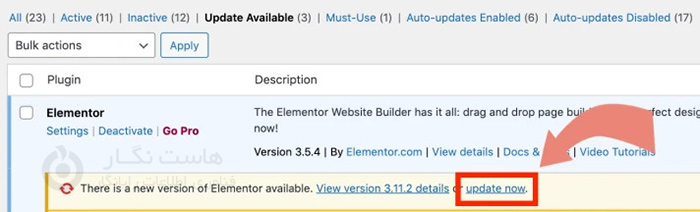
برای چند مورد بررسیشده، آنها را انتخاب و از کارهای دستهجمعی، بهروزرسانی را اجرا کنید. افزونههای وابسته یا حیاتی را با ترتیب سازگار ارتقا دهید. پیام نتیجهٔ هر مورد را بخوانید؛ پایان یکی از ردیفها به معنی موفقیت همه نیست.
اگر بعد از آپدیت خطا رخ داد
زمان خطا و افزونهٔ تغییرکرده را مشخص کنید. اگر پیشخوان باز نمیشود، در نصب معمول میتوان پوشهٔ همان افزونهٔ مشکلدار را در wp-content/plugins موقتاً تغییر نام داد تا بارگذاری نشود. مسیر را با نصب واقعی تطبیق دهید؛ نام پوشه plugins با حروف کوچک است. این اقدام قابلیت افزونه را هم متوقف میکند و حذف داده یا درمان علت خطا نیست.
WP Rollback برای نسخههای در دسترس افزونهها و قالبها کاربرد دارد، اما بازگرداندن فایلها الزاماً تغییرات دیتابیس را معکوس نمیکند. برای محصول تجاری یا مهاجرت داده، دستور سازنده و مجموعهٔ بازیابی هماهنگ را بررسی کنید. نسخهٔ آسیبپذیر را راهحل دائمی ندانید.
سیاست آپدیت خودکار
بهروزرسانی خودکار را میتوان برای هر افزونه فعال کرد. انتخاب باید علاوه بر اعتماد به سازنده، نقش افزونه، امکان آزمون و پیگیری اعلانها را در نظر بگیرد. نبود گزینه یا اجرانشدن آن ممکن است به سیاست هاست، زمانبندی یا روش اختصاصی دریافت نسخه مربوط باشد. نتیجه را با نسخهٔ نصبشده و عملکرد واقعی کنترل کنید.
مطالعهٔ مرتبط
بازبینی فنی: ۱۳ آبان ۱۴۰۵. تاریخ انتشار اولیه و نشانی قبلی حفظ شدهاند.



