

ورود با گوگل در وردپرس به کاربر اجازه میدهد از حساب گوگل برای ورود به سایت استفاده کند. در این آموزش، Nextend Social Login رابط وردپرس است و یک برنامهٔ OAuth در پروژهٔ گوگل اتصال را فراهم میکند. کاربر رمز گوگل را در صفحهٔ معتبر گوگل وارد میکند؛ سایت شما نباید آن رمز را درخواست یا ذخیره کند.
پیشنیازهای ورود با گوگل در وردپرس
سایت باید HTTPS سالم داشته باشد و آدرس نصب و مسیر ورود آن مشخص باشد. دسترسی مدیریت وردپرس و پروژهٔ گوگل نیز لازم است. قبل از شروع، تعیین کنید ورود برای کاربران موجود است یا ثبتنام تازه هم مجاز خواهد بود. نقش حساب جدید را محدود و متناسب با کاربرد سایت نگه دارید.
روش ورود معمول وردپرس را برای بازیابی دسترسی حفظ کنید. ورود اجتماعی بهتنهایی سیاست دسترسی مدیران، محدودیت نقشها یا سازگاری ورود دومرحلهای را تضمین نمیکند. اتصال حساب موجود و حساب تازه را جدا آزمایش کنید.
آمادهسازی Nextend
افزونه را از مخزن رسمی نصب کنید و تنظیمات ارائهدهندهٔ Google را باز کنید. در راهنمای Nextend برای گوگل، مراحل ساخت برنامه و اتصال توضیح داده شده است. نشانی Redirect URI پیشنهادی خود افزونه را یادداشت کنید؛ این نشانی به دامنه، مسیر نصب و تنظیمات ورود همان سایت وابسته است.
آدرس نمونهٔ یک آموزش را جایگزین آدرس سایت خود نکنید. برای سایتی که وردپرس آن در زیرپوشه نصب شده یا مسیر ورود سفارشی دارد، حدسزدن نشانی ریشه میتواند اتصال را خراب کند.
ساخت برنامه و OAuth Client
- در کنسول گوگل، پروژهٔ مناسب را انتخاب یا ایجاد و بخش Google Auth Platform را باز کنید.
- در Branding، نام برنامه، ایمیل پشتیبانی و لینکهای واقعی سایت و حریم خصوصی را تکمیل کنید.
- در Audience، مخاطب برنامه را مشخص کنید. Internal برای سازمان مربوط است؛ ورود عمومی معمولاً به External نیاز دارد.
- در Clients، یک OAuth Client از نوع Web application بسازید.
- در Authorized redirect URIs، نشانی دقیق اعلامشده توسط افزونه را وارد کنید.
- Client ID و Client Secret را در فیلدهای مربوط به ارائهدهندهٔ گوگل در وردپرس قرار دهید و ذخیره کنید.
مستند OAuth برنامههای وب گوگل مرجع الزامات اتصال و نشانی بازگشت است. تفاوت http و https، مسیر و اسلش انتهایی میتواند مهم باشد. اطلاعات محرمانهٔ Client Secret را داخل مقاله، اسکرینشات عمومی یا پیام پشتیبانی منتشر نکنید.
آزمایش و انتشار برنامه یکسان نیستند
در حالت Testing، محدودیتهای مخاطب و آزمایش برقرار است؛ موفقیت یک حساب آزمایشی به معنی آمادگی ورود همهٔ کاربران نیست. وضعیت Audience و الزامات تأیید برنامه را در همان پروژه بررسی کنید.
طبق راهنمای تأیید برند گوگل، برنامهٔ خارجی منتشرشده که نام نمایشی یا لوگو را در صفحهٔ رضایت نشان میدهد، مشمول تأیید برند است. بررسی دسترسیهای حساس نیز موضوع جداگانهای است. حذف لوگو را راه قطعی بینیازی از تأیید ندانید و برای ورود ساده، دسترسی بیربط به Gmail یا Drive درخواست نکنید.
برای محیط آزمایشی و اصلی، پروژههای جدا توصیه شدهاند. هنگام انتقال دامنه یا تغییر مسیر ورود، تنظیمات اتصال باید با مقصد تازه هماهنگ شوند؛ تغییر URL سایت بدون اصلاح OAuth میتواند ورود اجتماعی را قطع کند.
فعالسازی و رفع خطاهای رایج
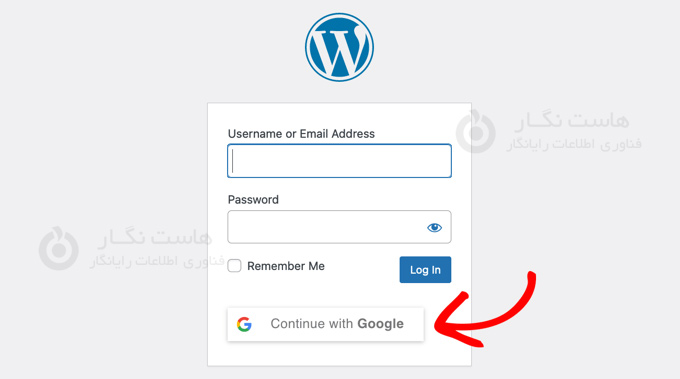
در Nextend، آزمون Verify Settings را انجام دهید و پس از موفقیت، ارائهدهنده را فعال کنید. دکمه را در صفحهٔ ورود واقعی بررسی کنید. حالت مهمان، حساب موجود، حساب تازه، خروج و بازگشت پس از ورود باید نتیجهٔ موردانتظار داشته باشند.
- redirect_uri_mismatch: نشانی ارسالی و Authorized redirect URI را دقیق تطبیق دهید.
- invalid_client: پروژه، شناسه و اعتبار Client Secret را بررسی کنید.
- org_internal: حساب خارج از سازمان مجاز نیست؛ نوع مخاطب پروژه را بررسی کنید.
برای رفع مشکل، ابتدا متن خطای همان مرحله را دنبال کنید. غیرفعالکردن عمومی فایروال یا حذف حفاظت ورود راهحل استاندارد این خطاها نیست. پس از هر تغییر اتصال، دوباره با حساب آزمایشی و بدون دسترسی مدیریتی امتحان کنید.
مطالعهٔ مرتبط
بازبینی فنی: ۱۳ آبان ۱۴۰۵. تاریخ انتشار اولیه و نشانی قبلی حفظ شدهاند.



