

فرم ورود در سایدبار وردپرس دسترسی کاربران عضو را از کنار محتوا فراهم میکند. برای فرم ساده میتوانید از بلوک داخلی Login/out استفاده کنید؛ اگر طراحی و رفتار سفارشی لازم دارید، فرم ورود WPForms گزینهٔ دیگری است. نمایش فرم بهتنهایی حساب جدید ایجاد نمیکند و افزایش فروش را هم تضمین نمیکند.
پیشنیاز نمایش فرم ورود در سایدبار وردپرس
ابتدا بررسی کنید قالب، ناحیهٔ ابزارک یا ستون کناری دارد. در قالب کلاسیک، این بخش معمولاً در «نمایش ← ابزارکها» قرار دارد. در قالب بلوکی ممکن است لازم باشد الگوی مربوط را در ویرایشگر سایت تغییر دهید. اگر صفحه با صفحهساز ساخته شده، محل نمایش باید در همان طرح تعریف شود.
ندیدن منوی ابزارکها لزوماً خرابی وردپرس نیست. همچنین سایدبار یک قالب ممکن است فقط در نوشتهها نمایش داده شود. قبل از ساخت فرم، یک نوشته، برگه و نمایش موبایل را ببینید تا محل واقعی آن مشخص باشد. فرم در موبایل نباید محتوای اصلی را به پایین صفحه براند.
روش اول: بلوک رایگان Login/out
- ناحیهٔ مناسب ابزارک یا بخش قابلویرایش الگو را باز کنید.
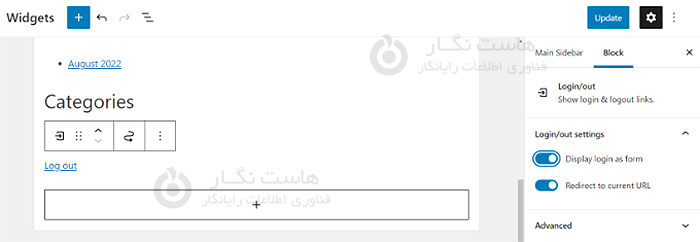
- بلوک Login/out یا ورود/خروج را جستجو و اضافه کنید.
- در تنظیمات بلوک، گزینهٔ Display login as form را فعال کنید؛ در غیر این صورت معمولاً لینک ورود نمایش داده میشود.
- در صورت نیاز، Redirect to current URL را فعال کنید تا مقصد ورود همان صفحهٔ فعلی باشد.
- تغییرات را ذخیره و صفحه را در حالت مهمان باز کنید.
طبق راهنمای بلوک ورود/خروج وردپرس، گزینهٔ نمایش فرم، حالت خروج را تغییر نمیدهد. بنابراین نتیجه را هم برای مهمان و هم برای کاربر واردشده ببینید. برچسبها و رنگها باید با پسزمینه خوانا باشند.
روش دوم: فرم ورود با WPForms
این مسیر به افزودنی User Registration و مجوز Pro یا بالاتر نیاز دارد؛ نصب WPForms Lite بهتنهایی این قابلیت را فراهم نمیکند. اگر فقط فرم ساده میخواهید، پیش از خرید همان روش داخلی را امتحان کنید.
- پس از نصب نسخهٔ مناسب و فعالسازی افزودنی، به WPForms ← Add New بروید.
- الگوی User Login Form را پیدا و انتخاب کنید؛ آن را با فرم ثبتنام اشتباه نگیرید.
- در Settings ← User Registration، در صورت نیاز Hide form if user is logged in را فعال و پیام کاربران واردشده را تنظیم کنید.
- فرم را ذخیره کنید و از بلوک WPForms در ناحیهٔ پشتیبانیشده برای انتخاب آن استفاده کنید.
راهنمای رسمی فرم ورود همین الگو و تنظیم پنهانکردن فرم را توضیح میدهد. برای مقصد پس از ورود، تنظیمات تأیید یا ریدایرکت نسخهٔ نصبشده را بررسی و صفحهٔ حساب مناسب را تعیین کنید. همهٔ کاربران را بدون نیاز به پیشخوان مدیریت نفرستید.
تفاوت ورود، ثبتنام و بازیابی رمز
فرم ورود، اطلاعات حساب موجود را بررسی میکند. اضافهکردن فیلد نام یا ایمیل، آن را به فرم عضویت تبدیل نمیکند. اگر ثبتنام لازم است، آن را جدا طراحی کنید و نقش پیشفرض را متناسب با کمترین دسترسی لازم تعیین کنید. انتخاب نقش مدیریتی نباید در اختیار بازدیدکننده باشد.
لینک بازیابی رمز را نزدیک فرم قرار دهید. رمز عبور نباید در ایمیل اطلاعرسانی، گزارش فرم یا ابزار تحلیل رفتار ذخیره شود. برای نام کاربری و رمز، برچسب روشن و قابلدسترسی بگذارید و امکان استفاده از مدیر رمز مرورگر را مختل نکنید.
آزمون فرم پیش از استفاده عمومی
- ورود صحیح، رمز اشتباه، خروج و بازیابی رمز را با حساب آزمایشی بررسی کنید.
- اگر ورود دومرحلهای یا محدودیت تلاش ورود دارید، سازگاری همان فرم را آزمایش کنید.
- صفحه باید از HTTPS استفاده کند؛ فرم را داخل قاب یا اسکریپت ناشناس قرار ندهید.
- کش نباید نام یا وضعیت ورود یک کاربر را به دیگران نشان دهد.
- نمایش در موبایل، حرکت با صفحهکلید و مقصد پس از ورود را کنترل کنید.
اگر فرم نمایش داده میشود اما ورود کار نمیکند، ابتدا مسیر ارسال، کوکی و تداخل افزونهها را بررسی کنید. تغییر ظاهر فرم، مشکل نشست یا احراز هویت را حل نمیکند.
مطالعهٔ مرتبط
بازبینی فنی: ۱۳ آبان ۱۴۰۵. تاریخ انتشار اولیه و نشانی قبلی حفظ شدهاند.



