

SSL رایگان در سی پنل معمولاً از طریق AutoSSL یا ابزار Let’s Encrypt ارائه میشود. وجود این گزینهها به تنظیمات میزبان وابسته است؛ همهٔ حسابها آیکون یکسانی ندارند. گواهی معتبر، ارتباط HTTPS را فراهم میکند، اما مانع همهٔ نفوذها نمیشود و تضمین رتبهٔ گوگل نیست.
پیش از فعالسازی چه چیزی لازم است؟
دامنه و زیردامنههای مورد نیاز را به مقصد درست متصل کنید. اعتبارسنجی باید کنترل شما بر هر نام را تأیید کند. درخواست نامهایی که DNS یا وبسرویس آنها آماده نیست، میتواند صدور را مختل کند. داشتن فایلهای سایت بدون تنظیم دامنه کافی نیست.
SSL رایگان در سی پنل با AutoSSL
از بخش Security، وضعیت SSL/TLS Status یا تب مربوط در SSL/TLS Certificates را ببینید. نام دامنه، تاریخ اعتبار، وضعیت Included یا Excluded و خطای احتمالی را بررسی کنید. در نسخههایی که Run AutoSSL در دسترس است، میتوانید اجرای آن را درخواست کنید؛ در سرویسهای دیگر این کار زمانبندیشده یا در اختیار میزبان است.
اگر گواهی معتبر از قبل نصب شده، بدون نیاز درخواست جدید نسازید. ناپدیدبودن یک دکمه به معنی خرابی SSL نیست. وضعیت گواهی و گزارش خطا از نام منو مهمتر است. جزئیات رابط فعلی در راهنمای SSL/TLS Status آمده است.
مسیر ابزار Let’s Encrypt SSL
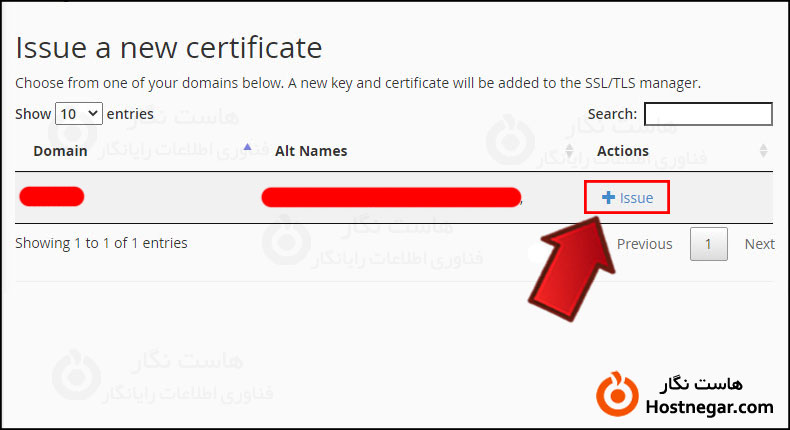
اگر پنل شما ابزار جداگانهای با همین نام و بخش Issue a new certificate دارد، این روند مربوط به آن رابط است:
- دامنهٔ هدف را پیدا و Issue را انتخاب کنید.
- نامهای لازم، از جمله www در صورت استفاده، را بررسی کنید.
- روش اعتبارسنجی و قابلیتهای ارائهشده را با DNS دامنه هماهنگ کنید.
- درخواست را ثبت و پیام موفقیت یا خطای دقیق را بخوانید.
چرا صدور ناموفق میشود؟
مقصد اشتباه A یا AAAA، مسیر اعتبارسنجی مسدود، رکورد CAA ناسازگار یا محدودیت درخواست میتواند علت باشد. برای Wildcard، روش DNS-01 لازم است؛ HTTP-01 آن را صادر نمیکند. روش اعتبارسنجی را پیش از تغییر تنظیمات مشخص کنید و فایروال را کامل خاموش نکنید.
نصب، ریدایرکت و تمدید
پس از صدور، آدرس HTTPS و نامهای گواهی را بررسی کنید. منابع صفحه نیز باید امن بارگذاری شوند. سپس ریدایرکت را فعال کنید. تمدید به موفقیت اعتبارسنجی آینده وابسته است؛ وضعیت آن را در پنل پیگیری کنید و صرفاً به یک پیام موفقیت اولیه تکیه نکنید.
مطالعهٔ مرتبط
بازبینی فنی: ۱۳ آبان ۱۴۰۵. تاریخ انتشار اولیه و نشانی قبلی حفظ شدهاند.



