

سیستم تیکت وردپرس درخواست مشتری را همراه با پاسخها و وضعیت پیگیری در یک محل نگه میدارد. Awesome Support یکی از ابزارهای این کار است. برای راهاندازی درست، علاوه بر نصب باید صفحات مشتری، مسئول پاسخگویی، اعلانها و دسترسی به پیوستها را مشخص کنید.
سیستم تیکت وردپرس چه تفاوتی با فرم تماس دارد؟
فرم تماس معمولاً یک پیام اولیه میگیرد، اما تیکت برای ادامهٔ مکالمه و پیگیری وضعیت طراحی میشود. چت آنلاین نیز برای گفتوگوی فوری مناسب است. انتخاب ابزار به زمان پاسخ، تعداد درخواست و نیاز به سابقهٔ قابلپیگیری بستگی دارد.
پیش از نصب، محدودهٔ پشتیبانی، ساعت پاسخگویی و دستهبندی درخواستها را بنویسید. اگر فقط چند پیام ساده دارید، یک فرم تماس سالم ممکن است کافی باشد. ابزار پیچیده بدون مسئول پاسخگو، تجربهٔ مشتری را بهتر نمیکند.
نصب و ایجاد صفحات ارسال و پیگیری
- نسخهٔ جاری Awesome Support از مخزن رسمی را نصب و فعال کنید.
- سازگاری نسخهٔ وردپرس و PHP سایت را با نیازهای افزونه بررسی کنید و نسخهٔ بسیار قدیمی را از آموزشها کپی نکنید.
- برگههای Submit Ticket و My Tickets را در فهرست برگهها پیدا کنید؛ افزونه معمولاً آنها را هنگام نصب ایجاد میکند.
- در تنظیمات افزونه، انتخاب صفحات مربوط به ارسال و فهرست تیکت را بررسی کنید.
- لینک این صفحات را در منوی پشتیبانی یا ناحیهٔ حساب مشتری قرار دهید.
طبق راهنمای شروع Awesome Support، URL صفحه به تنظیمات پیوند یکتای سایت وابسته است. اگر صفحه از قبل وجود دارد، بدون نیاز نسخهٔ تکراری نسازید و مسیر مورد استفادهٔ مشتریان را ناگهانی تغییر ندهید.
تنظیم پشتیبان و دسترسی کاربران
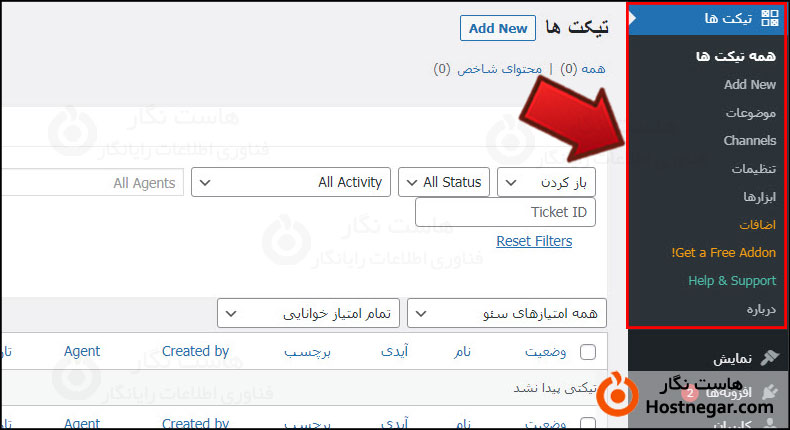
از منوی Tickets یا تیکتها، تنظیمات عمومی را باز کنید و پشتیبان پیشفرض و روش تخصیص را تعیین کنید. حساب پشتیبان باید نقش و مجوز مناسب داشته باشد؛ برای پاسخدادن معمولی، اعطای مدیریت کامل وردپرس انتخاب مناسبی نیست.
تنظیم مشاهدهٔ همهٔ تیکتها را فقط برای افرادی فعال کنید که به آن نیاز دارند. یک حساب مشتری نباید با تغییر لینک، تیکت یا فایل مشتری دیگر را ببیند. این مورد را با دو حساب آزمایشی مستقل بررسی کنید؛ ظاهر خصوصی صفحه بهتنهایی اثبات کنترل دسترسی نیست.
ثبتنام، محصولات و فیلدهای لازم
در تنظیمات Registration، گزینهٔ Allow Registrations مشخص میکند ثبتنام مشتری نمایش داده شود یا فقط ورود. رفتار ثبتنام خود افزونه را بررسی کنید و صرفاً از خاموشبودن عضویت عمومی وردپرس نتیجه نگیرید که همهٔ مسیرها بستهاند.
اگر پشتیبانی مخصوص مشتری موجود است، فرایند شناسایی او را قبل از بازکردن ثبتنام عمومی تعیین کنید. دسته، محصول و اولویت را فقط وقتی اضافه کنید که در تخصیص یا گزارش به کار میآیند. هماهنگی با ووکامرس و امکانات پیشرفته را بر اساس نسخه و افزودنی لازم بسنجید؛ همهٔ قابلیتها در هستهٔ رایگان یکسان نیستند.
اعلان ایمیل و فایل پیوست
در بخش Emails، فرستندهٔ معتبر دامنه و متن اعلان ثبت، پاسخ و بستهشدن تیکت را تنظیم کنید. دریافت اعلان به معنی امکان پاسخ از طریق ایمیل نیست؛ Email Piping یک قابلیت جدا و وابسته به افزودنی است. برای هر اعلان، تحویل واقعی به صندوق مشتری و پشتیبان را آزمایش کنید.
در File Upload میتوانید تعداد، نوع و اندازهٔ فایلها را محدود یا آپلود را خاموش کنید. فقط قالب فایل ضروری را مجاز کنید؛ سقف افزونه نباید از محدودیتهای PHP و میزبان بیشتر باشد. برای حل خطای آپلود، مجوز گستردهٔ فایل یا انواع اجرایی را بیدلیل فعال نکنید.
آزمون نهایی پیش از استفاده مشتری
- با حساب مشتری، تیکت بسازید و آن را در فهرست خود ببینید.
- با حساب پشتیبان پاسخ دهید و دریافت پاسخ و اعلان را کنترل کنید.
- پیوست مجاز، فایل غیرمجاز و فایل بزرگتر از سقف را آزمایش کنید.
- دسترسی مهمان و مشتری دوم به تیکت و فایل مشتری اول را بررسی کنید.
- بستن و بازگشایی تیکت و رفتار کش صفحات حساب را بسنجید.
مدت نگهداری تیکتها و فایلها را متناسب با نیاز کسبوکار تعیین کنید. رمزها و کلیدهای محرمانه نباید در متن تیکت عادی درخواست شوند. پیش از پاکسازی دادهها نیز دامنهٔ حذف و نیاز به سابقهٔ پشتیبانی را مشخص کنید.
مطالعهٔ مرتبط
بازبینی فنی: ۱۳ آبان ۱۴۰۵. تاریخ انتشار اولیه و نشانی قبلی حفظ شدهاند.



