

امضای ایمیل در Roundcube متنی است که میتوانید به انتهای پیام اضافه کنید؛ مثلاً نام، سمت و راه ارتباطی شرکت. این Signature نمایشی، «امضای دیجیتال رمزنگاریشده» نیست و هویت فرستنده یا دستنخوردن پیام را اثبات نمیکند. عنوان قدیمی این آموزش این دو مفهوم را با هم اشتباه میگرفت.
چه اطلاعاتی در امضا قرار دهیم؟
نام واقعی، نقش سازمانی، آدرس وبسایت و راه تماس مجاز معمولاً کافیاند. اطلاعات محرمانه، شمارهٔ شخصیِ بدون رضایت یا ادعای تأییدنشدهٔ اعتبارنامه را وارد نکنید. امضای کوتاه در گوشی خواناتر است. اطلاعات ضروری را فقط داخل تصویر ننویسید؛ بعضی گیرندهها نمایش تصویر را محدود میکنند.
ساخت امضای ایمیل در Roundcube
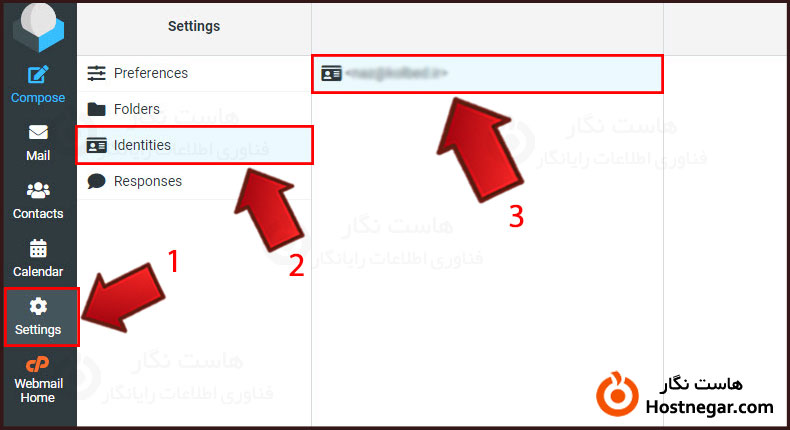
- از نشانی معتبر وارد Roundcube شوید و Settings را باز کنید.
- در Identities هویت فرستندهٔ درست را انتخاب کنید.
- نام نمایشی و نشانی مربوط را بررسی کنید؛ ایجاد هویت نمایشی، مجوز ارسال از هر دامنهای نمیدهد.
- متن را در بخش Signature بنویسید و Save را بزنید.
- یک پیام تازه بسازید و هویت انتخابشده و امضای درجشده را کنترل کنید.
لوگو و قالب HTML
اگر قالبدار مینویسید، گزینهٔ HTML signature امکان ابزارهای قالببندی را میدهد. تصویر را از ابزار همان ویرایشگر و با فایل مجاز اضافه کنید؛ کد ناشناخته یا محتوای کپیشدهٔ پیچیده وارد نکنید. لوگوی کوچک با متن جایگزین مناسب انتخاب کنید تا حجم پیام بیدلیل زیاد نشود. نمایش تصویر بیرونی به تنظیم گیرنده وابسته است و همیشه تضمین نمیشود.
برای امضای ساده، HTML ضروری نیست. اجبار همهٔ پیامها به HTML فقط برای یک پاورقی کوتاه لازم نیست. در راهنمای هویت فرستندهٔ Roundcube روش تنظیم امضای متنی و قالبدار توضیح داده شده است.
درج خودکار در پیام تازه و پاسخ
به Settings، Preferences و Composing Messages بروید و زمان افزودن امضا را مطابق نیاز تنظیم کنید. پیام تازه، پاسخ و فوروارد را جدا آزمون کنید؛ امضای تکراری در زنجیرهٔ پاسخ، متن را شلوغ میکند. تنظیم قالب HTML و درج خودکار دو موضوع جدا هستند. راهنمای تنظیمات نوشتن پیام گزینههای مربوط را شرح میدهد.
کنترل نهایی و رفع مشکل
یک پیام غیرحساس به صندوق دیگری که در اختیار دارید بفرستید و ظاهر آن را روی گوشی و نمایش دسکتاپ ببینید. لینکها، اندازهٔ لوگو و اطلاعات تماس را کنترل کنید. اگر امضا نمیآید، هویت انتخابشده و تنظیم درج خودکار را بررسی کنید. امضایی که در Roundcube ساختهاید الزاماً به Outlook یا برنامهٔ گوشی منتقل نمیشود؛ تنظیمات هر برنامه را جدا مدیریت کنید.
راهنمای مرتبط
بازبینی فنی: ۲۷ مهر ۱۴۰۵. تاریخ انتشار اولیه و نشانی قبلی حفظ شدهاند.



