

چت آنلاین وردپرس با Crisp راهی برای دریافت پرسش بازدیدکنندگان و پاسخگویی از صندوق مشترک تیم است. افزونه، ابزارک گفتوگو را به سایت متصل میکند؛ مدیریت پیامها در سرویس Crisp انجام میشود. نصب ابزارک بهتنهایی به معنی حضور دائمی پشتیبان یا افزایش قطعی فروش نیست.
هزینه و پیشنیاز چت آنلاین وردپرس با Crisp
برای شروع به دسترسی نصب افزونه در وردپرس و یک فضای کاری Crisp نیاز دارید. نام کسبوکار، دامنه و مسئول پاسخگویی را پیشاپیش مشخص کنید. اگر برای چند سایت کار میکنید، فضای کاری مقصد را با دقت انتخاب کنید تا پیام مشتری به تیم اشتباه نرود.
Crisp پلن رایگان دارد، اما همهٔ امکانات آن رایگان نیستند. راهنمای پلن Free، چت سایت، صندوق مشترک و پاسخگویی از برنامههای دسکتاپ و موبایل را توضیح میدهد. یادداشت خصوصی، پاسخهای آماده و بعضی امکانات دیگر به پلن بالاتر وابستهاند. حساب تازه ممکن است در دورهٔ آزمایشی امکانات پولی را نشان دهد.
پیش از طراحی فرایند پشتیبانی، تعداد اعضای مجاز و امکانات موردنیاز را در جدول فعلی پلنها بررسی کنید. وجود گزینهای در دورهٔ آزمایشی به معنی باقیماندن آن پس از پایان دوره نیست. قیمت و سقفها ممکن است تغییر کنند.
ساخت حساب و اتصال افزونه
- در وبسایت رسمی Crisp حساب و فضای کاری متعلق به کسبوکار بسازید یا وارد فضای کاری موجود شوید.
- در وردپرس، از «افزونهها ← افزودن» افزونهٔ رسمی Crisp را نصب و فعال کنید.
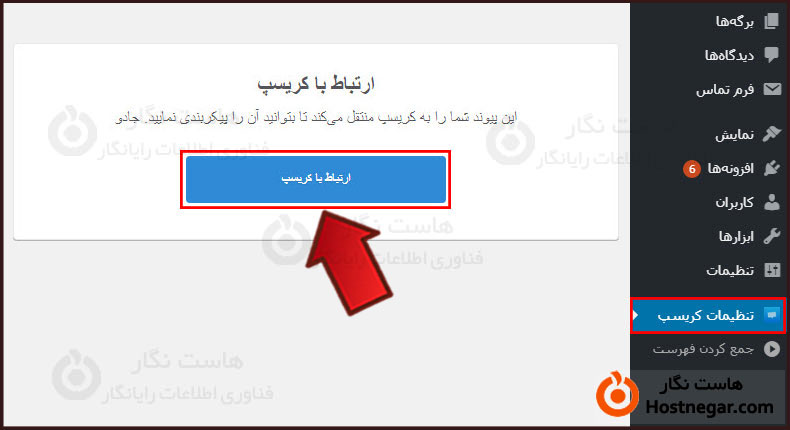
- منوی Crisp Settings را باز و Link with Crisp یا «ارتباط با کریسپ» را انتخاب کنید.
- با حساب مجاز وارد شوید و فضای کاری موردنظر را انتخاب کنید.
- اتصال را ذخیره و یک صفحهٔ عمومی سایت را در مرورگر مهمان باز کنید.
راهنمای رسمی نصب وردپرس همین مسیر اتصال را توضیح میدهد. اگر کد Crisp قبلاً از طریق قالب یا مدیر برچسب اضافه شده، آن را همزمان دوباره تزریق نکنید؛ نصب تکراری میتواند نمایش یا رفتار ابزارک را مختل کند.
تنظیم ظاهر و پاسخگویی تیم
نام و نشان کسبوکار، پیام آغازین و رنگ ابزارک را با سایت هماهنگ کنید. دکمهٔ چت در موبایل نباید دکمهٔ خرید، منو یا اعلان رضایت را بپوشاند. متن کوتاه و روشن، بهتر از پیام تبلیغاتی طولانی است.
برای هر پاسخگو حساب مستقل و اعلان مناسب تنظیم کنید. مشخص باشد چه کسی پیام تازه را برمیدارد و هنگام پایان شیفت، مکالمهٔ باز به چه کسی سپرده میشود. اگر پلن شما یادداشت داخلی دارد، پیش از نوشتن یادداشت بررسی کنید در حالت خصوصی هستید؛ پاسخ عمومی برای مشتری نمایش داده میشود.
وقتی تیم آنلاین نیست، پیام وضعیت باید انتظار واقعبینانه ایجاد کند. زمان تقریبی پاسخ و مسیر جایگزین تماس را بنویسید. از نمایش «پشتیبانی ۲۴ ساعته» بدون پوشش واقعی خودداری کنید و درخواستهای بیپاسخ را روزانه پیگیری کنید.
حریم خصوصی و دادههای گفتگو
Crisp یک سرویس خارجی است؛ دادههای گفتوگو و اطلاعاتی که برای پیگیری میگیرید وارد آن سرویس میشوند. فقط دادهٔ لازم را درخواست کنید و روش استفاده از ابزار را در سیاست حریم خصوصی سایت توضیح دهید. رمز حساب، اطلاعات کارت یا کلید محرمانه را در گفتوگو درخواست نکنید.
اگر ابزار موقعیت تقریبی بازدیدکننده را نشان میدهد، آن را آدرس دقیق یا هویت تأییدشده ندانید. دسترسی اعضای تیم باید متناسب با وظیفه باشد و اعضای خارجشده از تیم نباید همچنان به پیامها دسترسی داشته باشند.
آزمون و عیبیابی نمایش چت
یک پیام آزمایشی از پنجرهٔ مهمان بفرستید، آن را در Inbox پیدا کنید و از سمت پشتیبان پاسخ دهید. دریافت پاسخ در صفحهٔ بازدیدکننده و اعلان روی دستگاه مسئول را هم بررسی کنید. یک آزمایش در حالت آفلاین تیم انجام دهید.
اگر ابزارک ظاهر نمیشود، اتصال فضای کاری، فعالبودن افزونه و کش صفحه را بررسی کنید. سپس محدودیت رضایت، مسدودکنندهٔ مرورگر و تنظیم تأخیر اسکریپتها را بررسی کنید. تغییر را روی همان علت انجام دهید؛ خاموشکردن همهٔ افزونهها یا حفاظت سایت، نخستین راهحل نیست.
برای فروشگاه، اتصال دادههای سبد و سفارش موضوع جداگانهای از چت ساده است. فقط در صورت نیاز، راهنمای یکپارچهسازی ووکامرس و محدودهٔ دادههای ارسالی را بررسی کنید.
مطالعهٔ مرتبط
بازبینی فنی: ۱۳ آبان ۱۴۰۵. تاریخ انتشار اولیه و نشانی قبلی حفظ شدهاند.



