

IP Blocker در سی پنل دسترسی یک IP یا محدودهای از IPها را به وبسایت محدود میکند. این ابزار فایروال کامل سرور نیست و همهٔ سرویسها را پوشش نمیدهد. قبل از مسدودسازی، مطمئن شوید شواهد مربوط به همان درخواستها و نشانی درست است.
مسدودسازی با IP Blocker در سی پنل
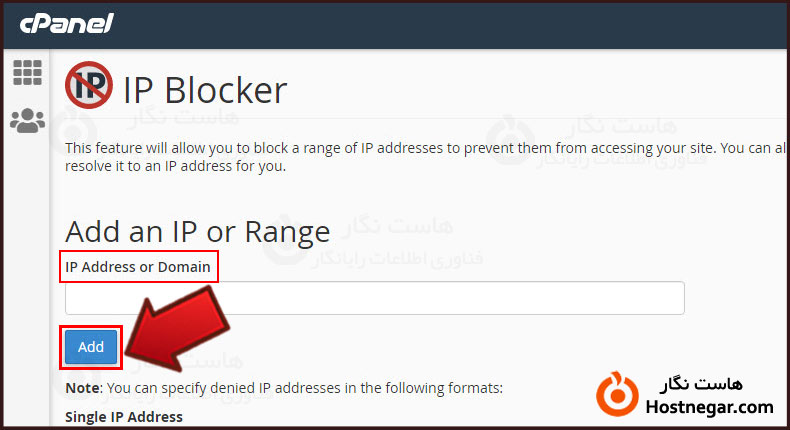
- از بخش Security وارد IP Blocker شوید.
- نشانی یا محدودهٔ دقیق را در IP Address or Domain وارد کنید.
- Add را بزنید.
- رکورد ایجادشده و محدودهٔ آغاز و پایان را در Currently-Blocked IP Addresses بخوانید.
قالبهای قابل استفاده
نمونههای زیر از بازهٔ مخصوص مستندات هستند و باید با مقدار واقعی مورد نظر جایگزین شوند. برای یک درخواست محدود، بیدلیل شبکهٔ بزرگ را انتخاب نکنید.
- یک نشانی:
192.0.2.10 - بازهٔ مشخص:
192.0.2.10-192.0.2.30 - بازهٔ کوتاهشده:
192.0.2.10-30 - یک میزبان با CIDR:
192.0.2.10/32
در بازه از خط تیرهٔ معمولی استفاده کنید. نمایش رکورد به شکل CIDR در جدول طبیعی است و لزوماً به معنی تغییر هدف شما نیست.
رفع مسدودی همان رکورد
در Currently-Blocked IP Addresses، کنار رکورد درست Delete و سپس Remove IP را انتخاب کنید. اگر یک بازه چند رکورد ساخته است، دامنهٔ مورد نظر را با دقت تطبیق دهید. حذف این رکورد، مسدودی موجود در افزونهٔ امنیتی، فایروال میزبان یا CDN را خودکار برنمیدارد.
این ابزار چه چیزی را حل نمیکند؟
اگر خودتان به cPanel یا Webmail دسترسی ندارید، علت ممکن است خارج از IP Blocker باشد. cPHulk، فایروال و سیاستهای ورود مسیر جداگانه دارند. مسدودسازی وب نیز جای دفاع مناسب در برابر حملهٔ حجیم شبکه را نمیگیرد و تضمین توقف تمام مصرف پهنای باند نیست.
پراکسی، CDN و IP مشترک
وقتی سایت پشت CDN است، تفسیر IP به تنظیم معتبر بازیابی نشانی کاربر بستگی دارد. بستن IP پراکسی ممکن است بازدیدکنندگان زیادی را قطع کند. یک IP مشترک نیز میتواند متعلق به چند کاربر سالم باشد. تعداد درخواست بالا بهتنهایی هویت مهاجم را اثبات نمیکند.
دلیل و زمان هر مسدودی را ثبت کنید و دسترسی خود مدیر را هم در نظر بگیرید. مستند IP Blocker قالبها و محدودیت پوشش این ابزار را توضیح میدهد؛ برای مسدودی سطح سرور از پشتیبانی همان سرویس کمک بگیرید.
مطالعهٔ مرتبط
بازبینی فنی: ۱۳ آبان ۱۴۰۵. تاریخ انتشار اولیه و نشانی قبلی حفظ شدهاند.



