

تغییر آدرس ورود وردپرس میتواند مراجعهٔ خودکار به مسیرهای شناختهشده را کمتر کند. با این حال، نشانی تازه یک رمز امنیتی نیست و در صورت افشا، سایت نباید بیدفاع بماند. احراز هویت قوی و نگهداری نرمافزار همچنان پایهٔ حفاظت از حساب مدیر است.
پیشنیاز تغییر آدرس ورود وردپرس
یک نشست مدیریتی فعال نگه دارید و دسترسی مجاز به هاست برای بازگرداندن تنظیم را آماده کنید. نشانی جدید نباید با برگه، نوشته یا مسیر رزروشدهٔ برنامه تداخل داشته باشد. اگر افزونهٔ امنیتی فعلی چنین قابلیتی دارد، همزمان چند ابزار تغییر مسیر ورود فعال نکنید.
تنظیم با Protect WP Admin
افزونهٔ Protect WP Admin را فقط از صفحهٔ رسمی آن یا مخزن وردپرس دریافت کنید و سازگاری نسخه را بررسی کنید. پس از فعالسازی، از Settings به Protect WP Admin بروید. در بخش تعیین URL، مسیر دلخواه را وارد و ذخیره کنید؛ جای گزینهها در نسخههای مختلف ممکن است فرق کند.
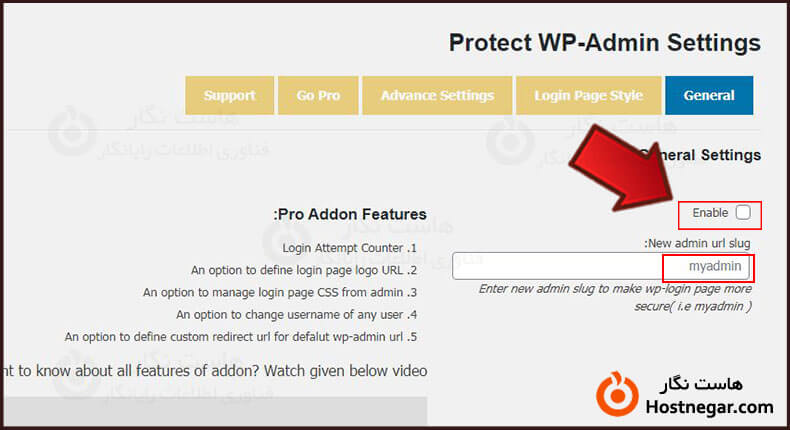
راهنمای سازنده به تنظیمات پیوند یکتا نیز اشاره میکند. برای بازسازی قواعد، ساختار نشانی مقالات را بیدلیل عوض نکنید؛ ساختار موجود را حفظ کنید. در صورت ناسازگاری با ساختار فعلی، ابتدا روی محیط آزمایشی تصمیم بگیرید.
مسیر تازه را قبل از خروج آزمون کنید
- نشانی تازه را در محل امن ثبت کنید.
- در پنجرهٔ خصوصی، بازشدن فرم ورود را بررسی کنید.
- با حساب مجاز وارد شوید و سپس خروج را امتحان کنید.
- فراموشی رمز، ثبتنام فعال و لینکهای ایمیلی را نیز بررسی کنید.
- مسیر ورود را از کش تمامصفحه خارج نگه دارید.
دسترسی نقشها را بیدلیل نبندید
گزینهٔ محدودکردن پیشخوان به مدیران میتواند نویسنده یا ویراستار را از کار روزانه بازدارد. فقط نقشها و شناسههای لازم را مطابق نیاز سایت تنظیم کنید. تغییر لوگو و رنگ فرم، کنترل امنیتی محسوب نمیشود و شمارندهٔ ورود نیز الزام همهٔ سایتها نیست.
اگر ورود قطع شد
برای Protect WP Admin، سازنده تغییر نام پوشهٔ همان افزونه از طریق دسترسی مجاز فایل را بهعنوان راه غیرفعالسازی معرفی میکند. فقط همان افزونه را هدف بگیرید و فایلهای هسته یا پوشهٔ wp-admin را تغییر نام ندهید. علت تداخل را پیش از فعالسازی مجدد برطرف کنید.
WPS Hide Login نیز یک گزینهٔ جداست؛ مسیر تنظیمات و روش کار آن را با افزونهٔ قبلی مخلوط نکنید. انتخاب ابزار به سازگاری سایت بستگی دارد. منابع: راهنمای Protect WP Admin، WPS Hide Login و مقابله با تلاش ورود.
مطالعهٔ مرتبط
بازبینی فنی: ۱۳ آبان ۱۴۰۵. تاریخ انتشار اولیه و نشانی قبلی حفظ شدهاند.



