

Backup Wizard در سی پنل برای تهیهٔ نسخهٔ کامل یا جزئی و بازگردانی بخشهای پشتیبانیشده کاربرد دارد. مهمترین تفاوت این است که بازیابی خودکار Full Backup از پنل معمول cPanel انجام نمیشود؛ برای آن معمولاً به میزبان و امکانات WHM نیاز دارید.
قبل از شروع، نوع نسخه را انتخاب کنید
برای انتقال حساب، نسخهٔ کامل میتواند مناسب باشد؛ برای بازگرداندن فقط یک پایگاه، خروجی جزئی همان دیتابیس کاربردیتر است. بکاپ Home Directory را خودکار معادل نسخهٔ کامل دیتابیس ندانید. فضای آزاد، اندازهٔ تقریبی داده و مقصد نگهداری را بررسی کنید؛ نزدیکبودن حساب به سقف فضا ممکن است ساخت بکاپ را ناموفق کند.
ساخت Full Backup با Backup Wizard
- از بخش Files وارد Backup Wizard شوید و Back Up را بزنید.
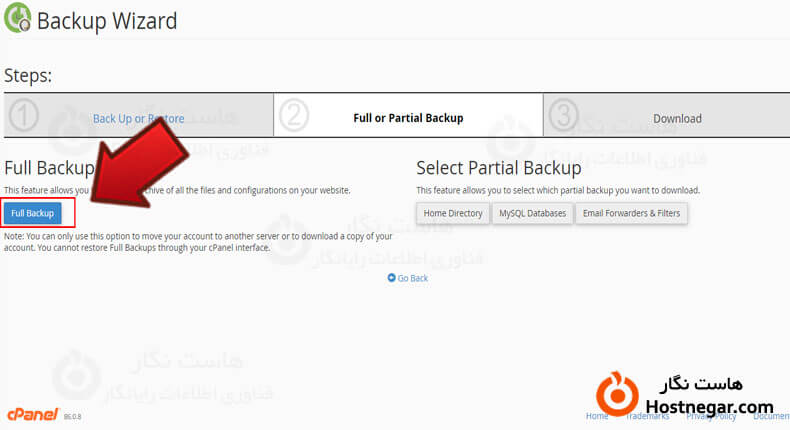
- Full Backup را انتخاب کنید.
- مقصد مناسب، مانند Home Directory، را تعیین کنید.
- در صورت نیاز، نشانی دریافت اعلان پایان را مشخص کنید.
- Generate Backup را بزنید و پایان واقعی فرایند را انتظار بکشید.
- پس از آمادهشدن، فایل را دانلود و سلامت و اندازهٔ آن را کنترل کنید.
مقصد دور و امنیت انتقال
گزینههای Remote FTP و حالت passive، انتقال FTP هستند؛ passive بهخودیخود رمزنگاری اضافه نمیکند. SCP روش جداگانهٔ کپی امن بر بستر SSH است، نه «FTP امن». مقصد دور را فقط با اطلاعات و دسترسی تأییدشده تنظیم کنید. رمز و فایل بکاپ را در نشانی عمومی یا تصویر آموزشی قرار ندهید.
نسخهٔ جزئی چه چیزهایی دارد؟
در مسیر Back Up، قسمت مورد نیاز مانند Home Directory، MySQL Databases یا تنظیمات Email Forwarders and Filters را انتخاب کنید. برای دیتابیس، فایل مربوط به نام درست را دانلود کنید. بکاپ تنظیمات فوروارد و فیلتر، معادل همهٔ پیامهای صندوق ایمیل نیست. پوشش دقیق هر فایل را قبل از اتکا به آن بررسی کنید.
بازگردانی و خطر بازنویسی
در Restore نوع نسخهٔ جزئی را انتخاب و فایل سازگار را بارگذاری کنید. این کار میتواند دادهٔ فعلی را تغییر دهد؛ ابتدا بکاپ تازه و مقصد درست را تأیید کنید. گزینهٔ Restore جای بارگذاری کورکورانهٔ آرشیو کامل حساب نیست. پس از پایان، فایلها، اتصال پایگاه و کارکرد برنامه را بررسی کنید؛ پیام موفقیت بهتنهایی آزمون همهٔ سایت نیست.
نگهداری نسخهٔ قابل اعتماد
یک نسخه خارج از همان حساب، با دسترسی محدود و تاریخ مشخص نگه دارید. برای سامانهٔ فعال، هماهنگی فایل و دیتابیس و آزمون بازیابی را برنامهریزی کنید. وجود ابزار دستی، زمانبندی بکاپ خودکار را تضمین نمیکند. جزئیات پوشش و محدودیتها در مستندات رسمی Backup Wizard آمده است.
مطالعهٔ مرتبط
بازبینی فنی: ۲۷ مهر ۱۴۰۵. تاریخ انتشار اولیه و نشانی قبلی حفظ شدهاند.



