

آپلود فایل با FileZilla از بخش Local رایانه به بخش Remote سرور انجام میشود. در چیدمان پیشفرض، فایل محلی سمت چپ و سرور سمت راست است. جابهجایی در جهت عکس معمولاً دانلود است؛ پیش از کشیدن فایل، عنوان هر بخش و مسیر مقصد را بخوانید.
پیشنیاز آپلود فایل با FileZilla
FileZilla Client را از وبسایت رسمی پروژه بگیرید. نشانی میزبان، نوع پروتکل، پورت، نام ورود و روش احراز هویت را از ارائهدهندهٔ سرویس دریافت کنید. برای کار محدود، حساب اختصاصی پوشه بهتر از بهاشتراکگذاشتن حساب اصلی هاست است.
اتصال را در Site Manager تنظیم کنید
از File وارد Site Manager شوید و یک ورودی تازه بسازید. اگر میزبان SFTP ارائه میکند، همان پروتکل را انتخاب کنید. برای FTPS، FTP همراه با الزام TLS مورد پشتیبانی سرور را تنظیم کنید. FTP ساده رمزنگاری ندارد؛ استفاده از یک نرمافزار مشهور این ضعف را خودکار برطرف نمیکند.
پورت رایج SFTP برابر ۲۲ و FTP صریح همراه TLS معمولاً ۲۱ است، اما پورت واقعی را از سرویس بگیرید. گواهی نامعتبر یا تغییر غیرمنتظرهٔ کلید میزبان را کورکورانه نپذیرید؛ هویت مقصد باید از مسیر معتبر تأیید شود. این کنترل با دانستن رمز حساب تفاوت دارد.
پوشهٔ مقصد همیشه public_html نیست
ریشهٔ وب در بعضی حسابها public_html، در Plesk معمولاً httpdocs و برای دامنههای اضافه ممکن است مسیر دیگری باشد. حساب محدود نیز میتواند مستقیم داخل پوشهٔ مجاز باز شود. مسیر Document Root دامنه را از پنل بررسی کنید؛ دیدن پوشهای با نام آشنا کافی نیست.
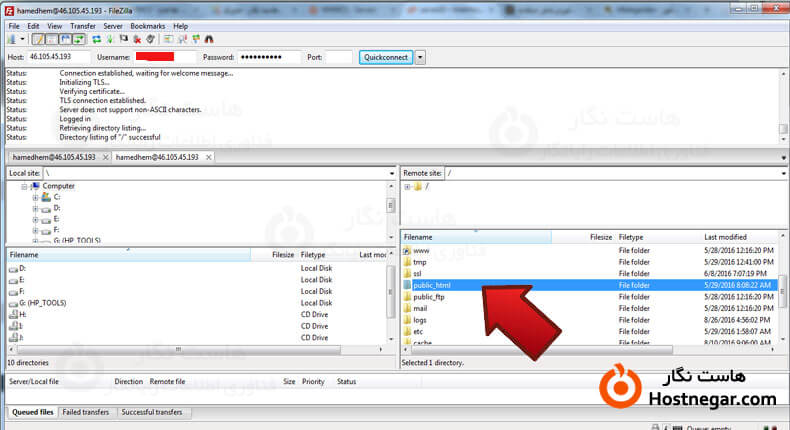
انتقال و هشدار بازنویسی
- در Local، فایل یا پوشهٔ درست را انتخاب کنید.
- در Remote، مقصد مجاز را باز کنید.
- روی فایل محلی راستکلیک و Upload را بزنید یا آن را به بخش Remote بکشید.
- اگر نام فایل از قبل وجود دارد، اندازه و تاریخ را قبل از Overwrite بررسی کنید.
- صف انتقال، Successful transfers و Failed transfers را کنترل کنید.
اتمام صف، آخرین آزمون نیست
اندازه و محتوای فایل مقصد را با نسخهٔ محلی مقایسه کنید. برای فایل سایت، همان صفحه یا رسانه را در مرورگر آزمایش کنید. اگر انتقال قطع شد، Resume فقط وقتی مناسب است که فایل نیمهتمام با همان مبدأ مطابقت داشته باشد؛ در غیر این صورت خروجی میتواند خراب شود.
محدودیتها و نگهداری امن
سرعت و ادامهٔ انتقال به شبکه، سرور و تنظیمات وابستهاند. سهمیهٔ دیسک و محدودیت حساب همچنان برقرار است؛ FTP به معنی حجم نامحدود نیست. بکاپ و فایل حاوی رمز را در ریشهٔ عمومی سایت قرار ندهید. جزئیات رابط و صف در راهنمای رسمی FileZilla آمده است.
مطالعهٔ مرتبط
بازبینی فنی: ۲۷ مهر ۱۴۰۵. تاریخ انتشار اولیه و نشانی قبلی حفظ شدهاند.



