

مصرف منابع در دایرکت ادمین را باید با نوع منبع و بازهٔ زمانی آن بخوانید. فضای دیسک، ترافیک انتقال داده و تعداد حسابهای ساختهشده یک مفهوم ندارند. نزدیکشدن یکی از آنها به سقف، الزاماً به معنی تمامشدن همهٔ منابع نیست.
مسیر مشاهدهٔ مصرف منابع در دایرکت ادمین
در سطح User، بخش Site Summary / Statistics / Logs یا آمار حساب را پیدا کنید. نام و جای آن در Evolution و پوستههای قدیمی فرق دارد؛ جستجوی پنل کمک میکند. در رابط قدیمی، Summary/Statistics در بخش Account Management قرار دارد. ابتدا مطمئن شوید حساب و دامنهٔ درست را بررسی میکنید.
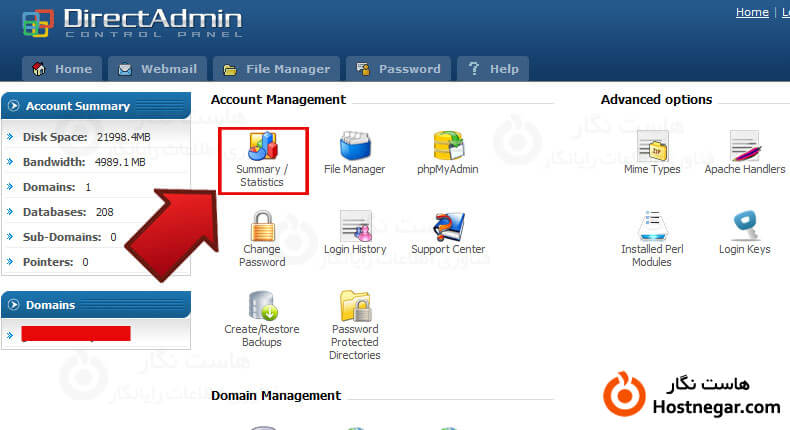
معنی Current Usage و Maximum Usage
Current Usage مقدار ثبتشدهٔ مصرف و Maximum Usage سقف تعریفشده برای همان ردیف است. واحد را بخوانید؛ MB و GB را مستقیماً با هم مقایسه نکنید. مقدار نامحدود در یک ردیف به معنی نامحدودبودن دیسک فیزیکی یا توان پردازشی سرور نیست. شرایط سرویس همچنان معتبر است.
دیسک و ترافیک چه تفاوتی دارند؟
دیسک محل نگهداری فایل، ایمیل و دادههای حساب است. ترافیک، حجم انتقال در بازهٔ حسابداری را نشان میدهد و با سرعت لحظهای اتصال یکی نیست. دانلود چندبارهٔ یک فایل میتواند ترافیک را زیاد کند، بدون اینکه اندازهٔ همان فایل روی هاست تغییر کند. برای مقایسهٔ ماهها، طول دوره و روزهای سپریشده را هم در نظر بگیرید.
آیا دکمهٔ Update همهٔ آمار را زنده میکند؟
اگر کنار Disk Usage گزینهٔ Update وجود دارد، آن را برای بازشماری همان بخش به کار ببرید. پیام بهروزرسانی دیسک را تأیید تازهشدن تمام نمودارها ندانید. روش محاسبهٔ مصرف به تنظیمات میزبان بستگی دارد؛ DirectAdmin میتواند سهمیهٔ سیستم را زنده بخواند یا از محاسبهٔ دورهای استفاده کند.
ترافیک پنل با کل شبکه برابر نیست
طبق مستند رسمی دیسک و پهنای باند DirectAdmin، پنل بر گزارشهای قابل انتساب به حساب تکیه میکند و همهٔ ترافیک سطح شبکه را نمیشمارد. بنابراین عدد آن را معادل شمارندهٔ کارت شبکه یا گزارش هر ابزار دیگر فرض نکنید.
CPU و RAM را کجا بررسی کنیم؟
در بعضی سرویسها ابزار جداگانهای مانند Resource Usage وجود دارد. نمایش آن به نرمافزار و امکانات میزبان وابسته است. آمار فضای دیسک، مصرف حافظهٔ لحظهای را نشان نمیدهد. اگر خطای محدودیت منابع دارید، زمان رخداد و نمودار مربوط به همان منبع را بررسی کنید.
وقتی مصرف غیرعادی است
بازه، مقدار و تغییر اخیر را ثبت کنید. برای دیسک، پوشههای بزرگ و بکاپهای تکراری را بررسی کنید؛ برای ترافیک، جزئیات دامنه و سرویس را ببینید. حذف فایل یا ارتقای پلن بدون شناخت علت، ممکن است فقط مشکل را عقب بیندازد. اطلاعات حساب را در تیکت خصوصی بفرستید و رمز را ضمیمه نکنید.
مطالعهٔ مرتبط
بازبینی فنی: ۲۷ مهر ۱۴۰۵. تاریخ انتشار اولیه و نشانی قبلی حفظ شدهاند.



