

بررسی فضای هاست در سی پنل را از Disk Usage شروع کنید. این ابزار نشان میدهد فضای حساب در کدام بخشها مصرف شده است؛ گزارش آن با مصرف CPU، تعداد بازدیدکنندگان یا ظرفیت فیزیکی کل سرور یکسان نیست. پیش از حذف فایل، باید محل و علت مصرف مشخص شود.
مراحل بررسی فضای هاست در سی پنل
- در صفحهٔ اصلی cPanel عدد Disk Usage را ببینید.
- از بخش Files ابزار Disk Usage را باز کنید.
- پوشههای بزرگ را در جدول پیدا کنید.
- در درخت پایین صفحه، مرتبسازی بر اساس Disk Usage را انتخاب کنید و زیرپوشهها را باز کنید.
- مسیر مورد نظر را در File Manager بررسی کنید تا نوع فایلهای حجیم روشن شود.
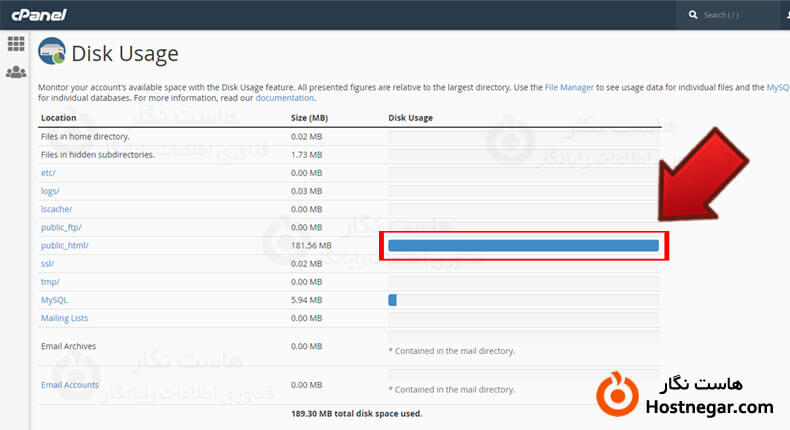
عددها چه معنایی دارند؟
نوارهای نمودار نسبت به بزرگترین بخش همان گزارش نمایش داده میشوند؛ هر نوار الزاماً درصدی از ظرفیت کل پلن نیست. اندازهٔ منطقی فایل با فضای اشغالشده روی دیسک هم ممکن است تفاوت داشته باشد. بهروزرسانی آمار فوری نیست و پس از حذف یا جابهجایی ممکن است مدتی طول بکشد.
فقط public_html را بررسی نکنید
ایمیلها، آرشیوها، نسخههای پشتیبان، کش و فایلهای مخفی نیز سهم دارند. مسیر ریشهٔ سایتهای دیگر ممکن است جدا باشد. دیتابیسها در محاسبات پنل دیده میشوند، اما شیوهٔ اعمال سهمیه بر نوشتن دیتابیس با فایلهای عادی کاملاً یکسان نیست. نتیجه را از نام یک پوشه حدس نزنید.
Other Usage و تعداد فایلها
Other Usage لزوماً فایل زائد نیست؛ ممکن است شامل دادههای خارج از پوشهٔ خانگی، اطلاعات حساب یا بخشهایی باشد که دسترسی مشاهدهٔ مستقیم آنها را ندارید. برای اختلاف نامشخص از پشتیبانی جزئیات بخواهید. همچنین پرشدن inode، یعنی محدودیت تعداد فایل و پوشه، میتواند با وجود فضای حجمی آزاد مانع ایجاد فایل شود.
چگونه فضا را آزاد کنیم؟
ابتدا نسخههای پشتیبان تکراری و فایلهای موقتی شناختهشده را شناسایی کنید. کش را از ابزار خود برنامه پاک کنید. حذف ایمیل را بر اساس پوشه و بازهٔ زمانی انجام دهید؛ استفاده از POP3 بهتنهایی تضمین حذف پیام از سرور نیست. خالیکردن Trash دائمی است و نباید اولین اقدام تشخیصی باشد.
اگر error_log سریع رشد میکند، علت خطا را اصلاح کنید؛ بستن ثبت خطا مشکل برنامه را حل نمیکند. پس از پاکسازی هدفمند، رشد دوباره را دنبال کنید. مرجع رفتار گزارش: مستند Disk Usage.
مطالعهٔ مرتبط
بازبینی فنی: ۱۳ آبان ۱۴۰۵. تاریخ انتشار اولیه و نشانی قبلی حفظ شدهاند.



