

محافظت از محتوای وردپرس باید با مشخصکردن محدوده شروع شود: یک نوشته، کل سایت، بخشی از متن یا مجموعهای از کاربران. رمزگذاری ظاهری صفحه با رمزنگاری فایل یا مدیریت مجوز حساب یکسان نیست و هر روش محدودیت خود را دارد.
روش اول: محافظت از محتوای وردپرس در یک نوشته یا برگه
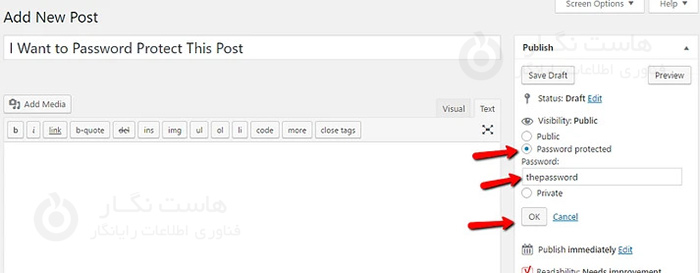
برای نوشته و برگهٔ معمول، قابلیت داخلی وردپرس کافی است. در ویرایشگر کلاسیک، از جعبهٔ انتشار روی ویرایش «نمایانی» بزنید، حالت «رمزدار» را انتخاب کنید، رمز را وارد و نوشته را بهروزرسانی کنید. در ویرایشگر بلوکی، همین قابلیت در تنظیمات وضعیت یا نمایانی نوشته قرار دارد.
راهنمای نمایانی وردپرس تفاوت Public، Private و Password Protected را توضیح میدهد. حالت رمزدار معمولاً عنوان و فرم دریافت رمز را نشان میدهد. حالت خصوصی به مجوز کاربر وابسته است و معادل رمز مشترک نیست.
روش دوم: محدودکردن بخش عمومی کل سایت
افزونهٔ Password Protected برای قراردادن محتوای وردپرس پشت یک رمز مشترک طراحی شده است. پس از نصب رسمی، تنظیمات آن را باز کنید، حفاظت را فعال کنید و استثناهای کاربران واردشده یا IP را فقط در صورت نیاز مشخص کنید. سپس در مرورگری که مدیر در آن وارد نشده آزمایش کنید.
استثنای IP میتواند همهٔ افراد پشت یک IP مشترک را پوشش دهد؛ آن را معادل شناسایی فرد ندانید. برای محیط آزمایشی خصوصی، محدودیت دسترسی در سطح میزبان نیز میتواند مناسب باشد، بهویژه وقتی فایلهای مستقیم هم باید محافظت شوند.
طبق توضیح سازنده، حفاظت محتوای وردپرس لزوماً دسترسی مستقیم به فایلهای uploads را مسدود نمیکند. گزینهٔ noindex هم کنترل دسترسی نیست و جلوی مشاهدهٔ فرد دارای URL را نمیگیرد.
روش سوم: رمزدارکردن بخشی از یک صفحه
Passster برای حفاظت بخشی از محتوا با بلوک یا شورتکد و نیز حفاظت صفحه امکانات دارد. محدودهٔ محافظتشده را در ابزار تعریف کنید و بلوک یا شورتکد تولیدشدهٔ نسخهٔ نصبشده را در محل موردنظر بگذارید؛ نمونهٔ قدیمی حاوی رمز آزمایشی را عیناً کپی نکنید.
بعد از ذخیره، متن قفلشده را در حالت مهمان بررسی کنید. بعضی امکانات مانند فهرست رمزها، محدودیت زمان یا دسترسی بر اساس نقش به نسخهٔ حرفهای وابستهاند. وجود فایل در بخش قفلشده نیز بهتنهایی لینک مستقیم آن را امن نمیکند.
روش چهارم: محدودیت دسته یا گروه کاربران
برای محتوای آموزشی، مشتریان یا تیم، سامانهٔ عضویت با مجوز فردی معمولاً کنترل دقیقتری از یک رمز مشترک دارد. افزونهای انتخاب کنید که محدودهٔ دستهها، نقشها و مسیرهای خروجی موردنیاز شما را پوشش دهد. برای هر نقش، یک حساب آزمایشی داشته باشید و دسترسی مجاز و غیرمجاز را جدا بسنجید.
افزونهٔ قدیمی Access Category Password از ۷ مارس ۲۰۲۴ در مخزن وردپرس به دلیل مشکل امنیتی بسته شده است. بنابراین مسیر نصب پیشنهادی نسخهٔ قدیمی این آموزش دیگر توصیه نمیشود. نسخهٔ ناشناس آن را از سایت دیگر دریافت نکنید.
محدودیت مهم محصولات ووکامرس
رمزدارکردن نوشتهٔ محصول به معنی پنهانشدن همهٔ دادههای محصول یا کنترل خرید نیست. در Store API ووکامرس، محصولات رمزدار همچنان میتوانند قابلمشاهده باشند، هرچند شرح و شرح کوتاه تا ارائهٔ رمز پنهان میشوند. برای فروشگاه خصوصی، فهرست محصول، قیمت، سبد و مسیر خرید را با راهکار مخصوص همان نیاز بررسی کنید.
آزمون نهایی حفاظت
کش صفحه و CDN نباید نسخهٔ بازشده برای کاربر مجاز را به مهمان بدهند. خروج از حساب و مرورگر خصوصی را امتحان کنید و آرشیو، جستجو، خوراک، API، خلاصهها و لینک فایل را متناسب با سایت بررسی کنید.
رمز مشترک امکان لغو دسترسی یک فرد بدون تغییر رمز دیگران را ندارد. برای اطلاعات حساس از مجوز فردی و حفاظت واقعی فایل استفاده کنید. HTTPS، رمز قوی و بهروزبودن ابزارها مکمل این طراحیاند، نه جایگزین تعیین درست محدودهٔ دسترسی.
مطالعهٔ مرتبط
بازبینی فنی: ۱۳ آبان ۱۴۰۵. تاریخ انتشار اولیه و نشانی قبلی حفظ شدهاند.



