

منظور از دستور SSH برای وردپرس معمولاً دستورهای پوستهای است که پس از اتصال SSH روی سرور اجرا میکنید. خود SSH کانال ورود رمزگذاریشده را فراهم میکند؛ ابزارهایی مانند ls و tar متعلق به محیط سرور هستند. نمونههای این راهنما برای پوستهٔ لینوکس و ابزارهای رایج GNU نوشته شدهاند، نه اجرای مستقیم در PowerShell ویندوز.
پیشنیاز اجرای دستور SSH برای وردپرس
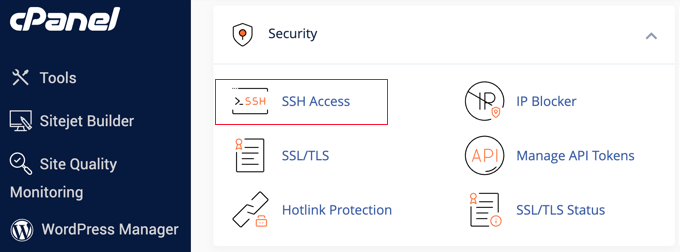
از میزبان نام سرور، کاربر مجاز، پورت و روش ورود را بگیرید؛ همهٔ طرحهای هاست دسترسی SSH ندارند. برای مدیریت فایلهای سایت معمولاً حساب همان سایت کافی است و نباید بیدلیل با root کار کرد. در Windows نیز OpenSSH Client در دسترس است و استفاده از PuTTY تنها انتخاب نیست؛ راهنمای مایکروسافت روش راهاندازی را توضیح میدهد.
ssh -p 22 username@server.example.comمقادیر نمونه را با اطلاعات میزبان عوض کنید. بار اول اثرانگشت کلید سرور را با میزبان تطبیق دهید؛ تغییر غیرمنتظرهٔ کلید را با حذف کورکورانهٔ هشدار نادیده نگیرید. جزئیات اتصال در راهنمای OpenSSH آمده است.
۱ تا ۳. pwd، ls و cd؛ شناخت موقعیت
pwd
ls -la
cd "$HOME/public_html"
pwd
pwd مسیر جاری را نشان میدهد؛ حروف آن کوچک است. ls -la جزئیات و فایلهای مخفی مانند htaccess را نمایش میدهد. cd مسیر کاری را تغییر میدهد. مسیر ریشهٔ سایت ممکن است public_html نباشد؛ آن را از پنل میزبانی مشخص کنید. ls -1 با عدد یک فقط نمایش یک مورد در هر خط است و با گزینهٔ حرف L کوچک تفاوت دارد.
۴ و ۵. mkdir و rmdir؛ ساخت و حذف پوشهٔ خالی
mkdir -p "$HOME/ssh-practice/stylesheets"
rmdir "$HOME/ssh-practice/stylesheets"
برای تمرین از پوشهای خارج از سایت زنده استفاده کنید. گزینهٔ -p مسیرهای میانی لازم را میسازد. rmdir فقط پوشهٔ خالی را حذف میکند؛ برای رفع خطای خالینبودن، سراغ حذف بازگشتی ناشناخته نروید.
۶. cp؛ کپی فایل و پوشه
نمونههای زیر فرض میکنند فایل تمرینی در پوشهٔ جاری وجود دارد:
cp -i notes.txt notes-copy.txt
cp -a assets assets-copy
-i پیش از بازنویسی مقصد موجود سؤال میکند. -a در GNU cp کپی بازگشتی با حفظ ویژگیها تا حد امکان است، نه ساخت یک فایل آرشیو فشرده. همچنین -u بر اساس زمان تغییر و وجود مقصد تصمیم میگیرد، نه مقایسهٔ محتوایی کامل. جزئیات در راهنمای cp آمده است.
۷. mv؛ تغییر نام یا جابهجایی
mv -i notes-copy.txt notes-reviewed.txtپیش از اجرا، مبدأ و مقصد را ببینید. جابهجاکردن فایل اصلی مانند index.php به پوشهای دیگر میتواند سایت را از کار بیندازد؛ برای یادگیری از فایل تمرینی استفاده کنید. تغییر نام و جابهجایی، کپی مستقل از فایل باقی نمیگذارد.
۸. grep؛ جستوجوی متن
grep -n -i 'header' notes.txtاین نمونه شمارهٔ خط را نشان میدهد و به بزرگی و کوچکی حروف حساس نیست. بدون -i تطبیق معمولاً حساس به حروف است. خروجی فایلهای پیکربندی ممکن است حاوی اطلاعات خصوصی باشد؛ آن را بدون بررسی در گزارش عمومی قرار ندهید.
۹. find؛ پیدا کردن فایل در محدودهٔ سایت
find . -type f -name '*.log'
find . -type d -name 'cache'
نقطه به مسیر جاری اشاره میکند؛ قبل از اجرا با pwd مطمئن شوید کجای سرور هستید. الگوی نام را داخل کوتیشن بگذارید تا پوسته آن را زودتر گسترش ندهد. شکل صحیح نوع فایل -type f است، نه -type -f. برای پیدا کردن فایل سایت نیازی به جستوجوی کل ریشهٔ سرور نیست.
۱۰ و ۱۱. zip و unzip؛ ساخت و استخراج ZIP
zip -r "$HOME/assets-copy.zip" assets
unzip -l "$HOME/assets-copy.zip"
mkdir -p "$HOME/zip-review"
unzip -n "$HOME/assets-copy.zip" -d "$HOME/zip-review"
گزینهٔ -r محتوای پوشه را هم وارد ZIP میکند. ابتدا فهرست آرشیو را ببینید و آن را در پوشهٔ جدا استخراج کنید؛ -n از بازنویسی فایل موجود جلوگیری میکند. گزینهٔ -m فایلهای مبدأ را پس از افزودن به ZIP حذف میکند و برای این تمرین لازم نیست. آرشیو حاوی تنظیمات یا دادهٔ سایت را در پوشهٔ عمومی وب نگه ندارید.
۱۲. history؛ مرور دستورهای پوسته
history 10در Bash، این دستور آخرین ورودیهای تاریخچه را نشان میدهد؛ همهٔ پوستهها رفتار یکسان ندارند. رمز یا کلید را بهصورت متن در دستور ننویسید و تاریخچه را بدون بازبینی برای دیگران ارسال نکنید.
۱۳. tar؛ آرشیو gzip و استخراج در مقصد مشخص
tar -czf "$HOME/assets-copy.tar.gz" assets
tar -tzf "$HOME/assets-copy.tar.gz"
mkdir -p "$HOME/tar-review"
tar -xzf "$HOME/assets-copy.tar.gz" -C "$HOME/tar-review"گزینههای c، t و x بهترتیب ساخت، فهرست و استخراج هستند. برای تعیین پوشهٔ استخراج از -C استفاده میشود؛ نوشتن نام پوشه بعد از آرشیو میتواند به معنی انتخاب عضو داخل آرشیو باشد. این مثال آرشیو فایل است و بهتنهایی پشتیبان کامل پایگاه دادهٔ وردپرس نمیسازد.
۱۴. exit؛ پایان نشست
exitاین دستور نشست فعلی پوسته را میبندد. خروج، کلید یا مجوز ورود حساب را باطل نمیکند و نشستهای دیگر را هم لزوماً نمیبندد. پس از کار، از حساب مجاز خارج شوید و دسترسیهای حساب را مطابق نیاز واقعی نگه دارید.
مطالعهٔ مرتبط
بازبینی فنی: ۱۳ آبان ۱۴۰۵. تاریخ انتشار اولیه و نشانی قبلی حفظ شدهاند.



