

فرم تماس شناور در وردپرس معمولاً یک دکمهٔ ثابت در گوشهٔ صفحه دارد. اما هر دکمهٔ شناور، فرم بازشونده نیست. اگر URL صفحهٔ تماس را به دکمه بدهید، کاربر به همان صفحه میرود؛ برای نمایش فرم روی صفحهٔ فعلی، ابزار پنجره یا پنل نیز لازم است.
انتخاب روش فرم تماس شناور در وردپرس
روش ساده، یک دکمهٔ ثابت با لینک به برگهٔ تماس است. این روش برای سایتی که فرم آماده و سالم دارد کافی است و به مدیریت یک پنجرهٔ اضافی نیاز ندارد. روش دوم، بازشدن فرم با کلیک روی همان دکمه است؛ این روش باید بستن پنجره، فوکوس و نمایش موبایل را درست مدیریت کند.
هیچکدام افزایش قطعی نرخ تبدیل را تضمین نمیکنند. جایگاه دکمه و کیفیت پاسخگویی مهماند. اگر چت آنلاین، دکمهٔ بازگشت به بالا و چند پیام دیگر دارید، افزودن کنترل تازه ممکن است صفحه را شلوغ کند.
ابتدا فرم و صفحهٔ تماس را آماده کنید
یک برگهٔ تماس با فرم کوتاه بسازید. گیرنده، پیام موفقیت، خطاهای ورودی و مسیر ارسال ایمیل را تنظیم کنید. نام و ایمیل و متن درخواست برای بسیاری از نیازها کافیاند؛ اطلاعات اضافه را صرفاً به دلیل وجود فیلد نخواهید.
پیش از ساخت دکمه، همان فرم را ارسال و دریافت پیام را بررسی کنید. نشانی نهایی برگه را کپی کنید، نه لینک پیشنمایش یا صفحهٔ ویرایش مدیریت. فرم بدون ارسال درست، با شناورشدن قابلاعتماد نمیشود.
ساخت دکمه با Simple Floating Menu
Simple Floating Menu از HashThemes در نسخهٔ رایگان، نوار دکمههای شناور و لینکدار ایجاد میکند. معرفی فعلی افزونه دو مسیر ساخت دارد: صفحهٔ Simple Floating Menu برای یک نوار و Floating Menus برای منوهای جدا با محل نمایش مشخص.
- افزونه را از مخزن رسمی نصب و فعال کنید.
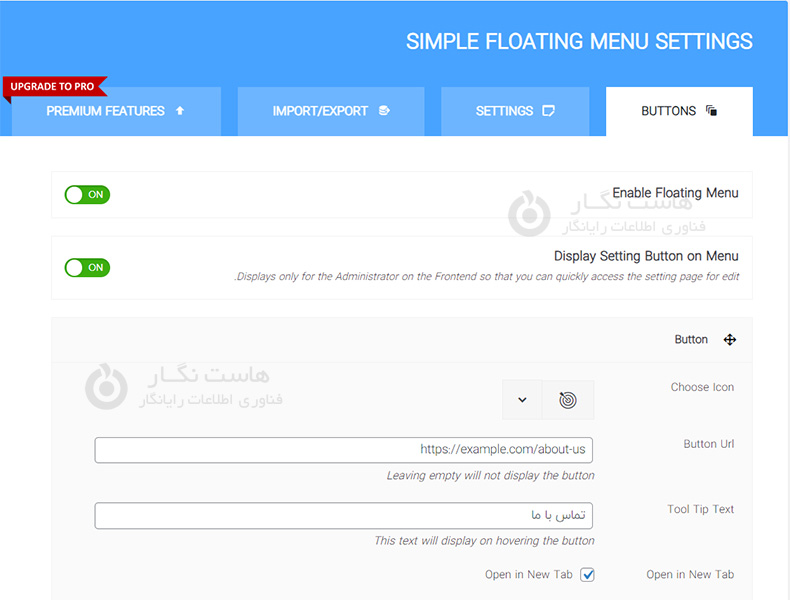
- صفحهٔ تنظیم منو را باز و منوی شناور را فعال کنید.
- یک دکمه با آیکون و برچسب روشن، مانند «تماس با ما»، اضافه کنید.
- در Button URL، نشانی نهایی برگهٔ تماس را وارد کنید.
- بازشدن در همان تب را برای رفتن به صفحهٔ داخلی انتخاب کنید، مگر دلیل مشخصی برای تب تازه داشته باشید.
- رنگ، موقعیت و فاصله از لبه را تنظیم و تغییرات را ذخیره کنید.
نام و جای بعضی گزینهها با نسخه تفاوت دارد. شکلهای دکمه و ابزار طراحی را به نیاز محدود کنید؛ برای فهم کاربرد، یک برچسب واضح از آیکون نامأنوس بهتر است.
اگر فرم باید روی همان صفحه باز شود
لینک به برگهٔ تماس بهتنهایی این کار را انجام نمیدهد. به ابزار Popup یا پنل سازگار با فرم نیاز دارید. اگر صفحهساز فعلی این قابلیت را دارد، ابتدا همان مسیر را بررسی کنید تا ابزار مشابه دیگری اضافه نشود.
برای نمونه، Otter Popup قابلیت On Anchor Click را در Pro ارائه میدهد. در این روش، فرم را داخل پاپآپ قرار میدهید، نام anchor را در تنظیم مربوط مشخص میکنید و لینک دکمهٔ بازکننده را به همان anchor میدهید. بلوک پاپآپ باید در صفحه یا قالبی که دکمه دیده میشود نیز حضور داشته باشد.
اگر پاپآپ را فقط در یک برگه بگذارید، دکمهٔ سراسری آن را در صفحههای دیگر باز نمیکند. برای چنین حالتی، محدودهٔ نمایش دکمه را هماهنگ کنید یا از لینک برگهٔ تماس استفاده کنید. نمونهٔ رایگان Simple Floating Menu را با این قابلیت پولی یکسان معرفی نکنید.
دسترسپذیری و نمایش موبایل
- دکمه روی کنترل پرداخت، پیام رضایت، منو یا متن مهم قرار نگیرد.
- اندازهٔ لمس و فاصلهٔ لبه در گوشی مناسب باشد.
- کاربرد دکمه با صفحهکلید و ابزار خواندن صفحه مشخص باشد؛ Tooltip ماوس بهتنهایی کافی نیست.
- پنجرهٔ فرم دکمهٔ بستن واضح داشته باشد و کاربر داخل آن گرفتار نشود.
- بعد از بستن پنجره، فوکوس به جای منطقی برگردد.
- لینک صفحهٔ تماس در منو یا پابرگ نیز باقی بماند تا راه ارتباطی فقط به این دکمه وابسته نباشد.
رفع مشکل و بررسی نتیجه
برای دکمهای که در صفحه نمیبینید، وضعیت فعال، محل نمایش و کش مربوط را بررسی کنید. کلیک به مقصد اشتباه، به اصلاح URL یا anchor نیاز دارد. اگر فرم باز میشود اما پیام نمیرسد، تنظیمات فرم و ارسال ایمیل را جداگانه بررسی کنید.
پس از ذخیره، یک بار بهعنوان مهمان و روی موبایل مسیر تماس را تا دریافت پیام طی کنید. متن کوتاه دربارهٔ زمان پاسخگویی واقعی نیز کنار فرم مفید است؛ وعدهٔ پاسخ فوری را فقط وقتی بنویسید که امکان اجرای آن وجود دارد.
مطالعهٔ مرتبط
بازبینی فنی: ۱۳ آبان ۱۴۰۵. تاریخ انتشار اولیه و نشانی قبلی حفظ شدهاند.



