

بنر اطلاع رسانی در وردپرس نواری برای نمایش پیام کوتاه در بالا یا پایین صفحه است. میتوانید از آن برای تغییر ساعت پاسخگویی، اطلاعرسانی تعمیر برنامهریزیشده یا معرفی یک رویداد استفاده کنید. پیام باید مشخص، محدود به زمان لازم و مرتبط با مخاطب همان صفحه باشد.
پیش از ساخت بنر اطلاع رسانی در وردپرس
متن، لینک مقصد، زمان شروع و پایان و صفحات هدف را آماده کنید. برای مثال، «پشتیبانی تلفنی در روز اعلامشده تا ساعت ۱۶ پاسخگو است؛ جزئیات در صفحهٔ تماس» از عبارت مبهم «خبر مهم!» مفیدتر است. اگر موضوع فقط به یک محصول مربوط است، لزوماً نباید همهٔ صفحات را درگیر کند.
نوار اطلاعرسانی با اعلان مرورگر و پاپآپ تمامصفحه متفاوت است. قرار نیست برای خواندن مقاله از کاربر مجوز اعلان بگیرید. همچنین بنر جای صفحهٔ وضعیت یا توضیح کامل یک اختلال را نمیگیرد؛ به منبع جزئیات لینک بدهید.
نصب WPFront و آمادهسازی محتوا
WPFront Notification Bar در مخزن رسمی وردپرس موجود است. آن را از افزونهها ← افزودن نصب و فعال کنید. تنظیمات را از لینک Settings افزونه یا WPFront ← Notification Bar باز کنید؛ نام منو ممکن است در نسخههای قدیمی متفاوت باشد.
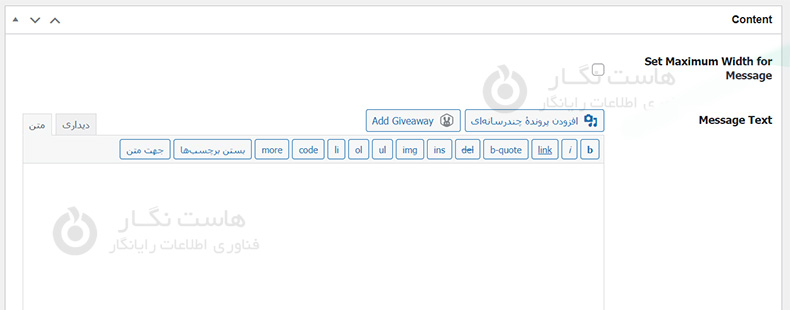
- پیام را در Message Text بنویسید.
- اگر لینک لازم است، Display Button را فعال و عنوان روشن برای دکمه تعیین کنید.
- عملکرد دکمه را روی بازکردن URL قرار دهید و مقصد صحیح را وارد کنید.
- رنگ متن، زمینه و دکمه را هماهنگ کنید.
- محل و محدودهٔ نمایش را تنظیم و تغییرات را ذخیره کنید.
- پس از آمادهشدن پیام، Enabled را فعال کنید.
اگر نسخهٔ شما Preview Mode دارد، از آن برای دیدن نتیجه پیش از نمایش عمومی استفاده کنید. فعالکردن بنر خالی در ابتدای کار ضرورتی ندارد. برای یک لینک معمولی، اجرای JavaScript سفارشی لازم نیست.
موقعیت ثابت، ارتفاع و تداخل با سربرگ
Position محل بالا یا پایین را مشخص میکند. Fixed at Position نوار را هنگام اسکرول ثابت نگه میدارد. اگر سربرگ سایت نیز چسبان است، باید فاصله و جایگاه هر دو را بررسی کنید تا منو یا دکمههای مهم پوشانده نشوند.
مرجع تنظیمات WPFront برای Bar Height مقدار صفر را بهعنوان ارتفاع متناسب با محتوا توضیح میدهد. متن فارسی چندخطی را در گوشی امتحان کنید؛ ارتفاع ثابت کوتاه ممکن است بخشی از پیام را ببرد. راهنمای تنظیمات شامل توضیح گزینههای قدیمی نیز هست، بنابراین نتیجه را با نسخهٔ نصبشده تطبیق دهید.
بستن بنر و زمان کافی برای خواندن
Display Close Button امکان بستن نوار را میدهد. اگر Auto Close را فعال میکنید، زمان کافی برای خواندن متن و استفاده از لینک در نظر بگیرید. برای خبر مهم، بستهشدن بسیار سریع میتواند پیام را بیفایده کند.
گزینهٔ Keep Closed برای حفظ حالت بستهشده کاربرد دارد. نمایش دوبارهٔ بنر در هر صفحه پس از بستن میتواند آزاردهنده باشد. اگر نسخهٔ شما محدودیت دفعات نمایش دارد، آن را فقط تنظیم رفتار بنر بدانید؛ این گزینه تعداد مشتریان مجاز به خرید یا استفاده از کد تخفیف را کنترل نمیکند.
تاریخ، صفحات و نقشهای کاربری
تاریخ شروع و پایان را بر اساس زمان واقعی پیام تعیین کنید. اگر ورودی میلادی است، تبدیل تاریخ را بررسی کنید. نمایش برای مهمان و کاربر واردشده ممکن است با فیلتر نقش تفاوت داشته باشد؛ صرفاً مشاهدهٔ مدیر برای تأیید کافی نیست.
در Display on Pages، صفحات مورد نیاز را انتخاب کنید. بنر عمومی را با پیامی مخصوص یک صفحه اشتباه نگیرید. پس از پایان رویداد، متن منقضی نباید به شکل خبر جاری باقی بماند؛ یک مسئول یا زمان مشخص برای پایان نمایش تعیین کنید.
اگر تخفیف برای ۱۰۰ استفادهٔ اول است، محدودیت باید در سامانهٔ کوپن یا فروش اعمال شود. مخفیشدن بنر یا رسیدن به پایان زمان نمایش، تخفیف را خودکار غیرفعال نمیکند.
کنترل نهایی و رفع مشکل
- رنگ متن و زمینه خوانا و لینک با صفحهکلید قابلاستفاده باشد.
- در موبایل، بنر دکمهٔ منو، خرید یا تماس را نپوشاند.
- اگر نمایش داده نمیشود، Enabled، تاریخ، فیلتر صفحه و نقش و حالت بستهشده را بررسی کنید.
- پس از تغییر، کش مربوط را پاک و نمایش مهمان را امتحان کنید.
- برای چند نوار مستقل، امکانات نسخهٔ Pro را جداگانه بررسی کنید؛ آن را جزو قابلیت قطعی نسخهٔ رایگان فرض نکنید.
یک بنر کوتاه و دقیق، معمولاً از چند پیام متحرک و همزمان بهتر فهمیده میشود. پیام باید کاربر را به اطلاعات درست برساند و فضای خواندن محتوا را حفظ کند.
مطالعهٔ مرتبط
بازبینی فنی: ۱۳ آبان ۱۴۰۵. تاریخ انتشار اولیه و نشانی قبلی حفظ شدهاند.



