

منابع هاست ویندوز در پنلهای مختلف به شکل متفاوت نمایش داده میشود. تصاویر این راهنما متعلق به WebsitePanel قدیمی هستند؛ اگر سرویس شما پنل دیگری دارد، جای منوها را از روی این تصاویر حدس نزنید. برای ورود، فقط نشانی معتبر اعلامشده در حساب سرویس خود را استفاده کنید.
مشاهده منابع هاست ویندوز در رابط قدیمی
- وارد پنل همان سرویس شوید و Hosting Space مربوط به سایت را انتخاب کنید.
- اگر گزینهٔ Space Statistics در دسترس است، آن را باز کنید.
- در Space Quotas مقدار مصرف و سقف هر ردیف را بخوانید.
- برای جزئیات بیشتر از View All Quotas یا عنوان مشابه همان نسخه استفاده کنید.
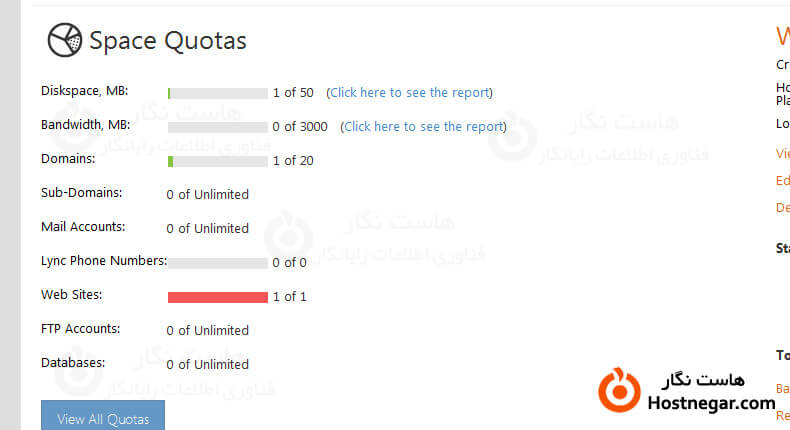
سهمیه با مصرف لحظهای فرق دارد
تعداد مجاز دامنه، سایت، حساب ایمیل یا دیتابیس، سقف امکانات پلن است. این عددها میزان فشار CPU یا حافظهٔ همان لحظه را نشان نمیدهند. Diskspace معمولاً حجم ذخیرهسازی را توصیف میکند و Bandwidth ممکن است سهمیهٔ انتقال داده باشد؛ واحد، بازهٔ زمانی و امکان اندازهگیری آن در سرویس خود را بررسی کنید.
اگر پنل شما SolidCP است
در SolidCP نیز Hosting Plan حدود منابع Hosting Space را مشخص میکند و Space Statistics برای مشاهدهٔ محدودیتها کاربرد دارد. توضیح رسمی مدیر پروژهٔ SolidCP این ارتباط را بیان میکند. وجود یک نام مشابه به معنی یکسانبودن همهٔ قابلیتها، دکمهها یا روش محاسبه در نسخههای مختلف نیست.
آمار صفر یا قدیمی چه معنایی دارد؟
عدد صفر را فوراً نبود مصرف یا نامحدودبودن تعبیر نکنید. ممکن است گزارش هنوز محاسبه نشده، آن سرویس اندازهگیری نشود یا فضای اشتباه انتخاب شده باشد. برای تصمیم مالی یا ارتقای پلن، نام Hosting Space، ردیف مورد نظر و زمان آخرین گزارش را همراه با اطلاعات قرارداد بررسی کنید.
ورود امن و درخواست پشتیبانی
IP ثابت یا نشانی HTTP درجشده در آموزش قدیمی، آدرس عمومی ورود همهٔ کاربران نیست. از نشانی HTTPS معتبر سرویس خود استفاده کنید و هشدار گواهی مرورگر را نادیده نگیرید. در تصویر ارسالی برای پشتیبانی، رمز، اطلاعات مشتریان و نشانیهای خصوصی را بپوشانید.
اگر کمبود منابع باعث کندی شده، علاوه بر سهمیهٔ فضا، گزارش برنامه، دیتابیس و خطاهای زمان رخداد لازم است. افزایش تعداد مجاز دامنه یا فضای دیسک، لزوماً محدودیت پردازنده را تغییر نمیدهد.
مطالعهٔ مرتبط
بازبینی فنی: ۱۳ آبان ۱۴۰۵. تاریخ انتشار اولیه و نشانی قبلی حفظ شدهاند.



