

استفاده از تصاویر در وردپرس فقط بارگذاری فایل نیست. تصویر باید با مطلب مرتبط باشد، در اندازهٔ مناسب نمایش داده شود و اطلاعات لازم را برای کاربری که آن را نمیبیند هم منتقل کند. پیش از درج، مجوز استفاده، خوانایی و حجم فایل را بررسی کنید.
شروع استفاده از تصاویر در وردپرس
در ویرایشگر بلوکی، دکمهٔ افزودن بلوک را بزنید و Image یا تصویر را انتخاب کنید. میتوانید فایل را بارگذاری یا از کتابخانهٔ رسانه انتخاب کنید. اگر قبلاً همان تصویر وجود دارد، استفادهٔ دوباره از آن معمولاً بهتر از ساخت پیوست تکراری است.
در ویرایشگر کلاسیک، مسیر «افزودن پروندهٔ چندرسانهای» را به کار ببرید. چیدمان پنلها در رابط فارسی یا نسخههای مختلف ممکن است فرق کند. تصویر را از محل واقعی کتابخانه انتخاب کنید؛ لینکدادن به فایل سایت دیگر بدون اجازه و کنترل دسترسی، وابستگی ناخواسته ایجاد میکند.
متن جایگزین، کپشن و عنوان چه تفاوتی دارند؟
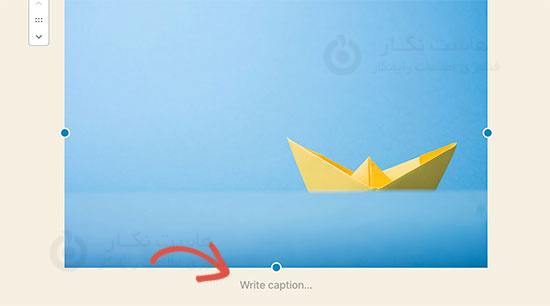
متن جایگزین یا alt کاربرد تصویر را در همان محتوا توضیح میدهد. برای نمونهٔ تنظیمات هاست، نام گزینه و نکتهای را بنویسید که درک آموزش به آن وابسته است؛ تکرار عنوان مقاله برای همهٔ تصاویر مفید نیست. کپشن زیر تصویر برای خواننده دیده میشود و میتواند توضیح، منبع یا تفاوت رابط قدیمی را بیان کند.
طبق راهنمای W3C، تصویر صرفاً تزئینی معمولاً alt خالی میخواهد. اگر تصویر نقش پیوند یا دکمه دارد، متن جایگزین باید کارکرد آن را توضیح دهد. عنوان فایل یا عنوان رسانه جای این تصمیم را نمیگیرد و انباشتن کلیدواژه در alt مناسب نیست.
تراز، اندازه و قرارگرفتن کنار متن
تصویر را انتخاب و از نوار ابزار، تراز مناسب را تعیین کنید. گزینهٔ عرض گسترده یا تمامعرض به پشتیبانی قالب وابسته است. برای تصویر کنار متن، بلوک Media & Text انتخاب روشنی است؛ چیدمان آن را در موبایل هم بررسی کنید تا متن باریک یا تصویر بریده نشود.
اندازهای را انتخاب کنید که با کادر نمایش هماهنگ باشد. کشیدن دستگیرهٔ تصویر در ویرایشگر همیشه حجم فایل اصلی را کم نمیکند. نسبت عرض و ارتفاع را حفظ و متن روی اسکرینشات را در اندازهٔ واقعی کنترل کنید.
گالری، کاور و تصویر شاخص
برای چند تصویر مرتبط از بلوک Gallery استفاده کنید و تعداد ستونها، برش و کپشنها را تنظیم کنید. برای گالری ساده الزاماً افزونهٔ جدا لازم نیست؛ افزونه را وقتی انتخاب کنید که قابلیت مشخصی مانند مدیریت مجموعهٔ تخصصی نیاز دارید.
بلوک Cover برای نمایش محتوا روی پسزمینهٔ تصویر یا رنگ کاربرد دارد. کنتراست متن و برش تصویر در موبایل باید مناسب باشد. تصویر شاخص نیز تنظیم جداگانهٔ نوشته است و قالب میتواند آن را در کارت بلاگ نمایش دهد؛ اولین تصویر داخل متن همیشه خودکار تصویر شاخص نمیشود.
برش و جایگزینی تصویر
از رسانه، فایل را باز و ابزار ویرایش تصویر را انتخاب کنید. برش، چرخش یا تغییر مقیاس را متناسب با کاربرد انجام دهید و اصل قابلبازیابی را نگه دارید. اگر یک رسانه در چند صفحه استفاده شده، اثر ویرایش مشترک را در نظر بگیرید؛ برای برش متفاوت یک کاربرد، نسخهٔ جدا ممکن است مناسبتر باشد.
در پایان، پیشنمایش موبایل و دسکتاپ را ببینید، پیوند روی تصویر را فقط در صورت نیاز فعال کنید و مطمئن شوید عکس آموزشی با متن هماهنگ است. حذف تصویر از یک نوشته با حذف دائمی فایل از کتابخانه یکسان نیست؛ فایل مورد استفادهٔ صفحات دیگر را حذف نکنید.
مطالعهٔ مرتبط
بازبینی فنی: ۱۳ آبان ۱۴۰۵. تاریخ انتشار اولیه و نشانی قبلی حفظ شدهاند.



