

بررسی DNS دامنه مشخص میکند چه سروری پاسخگوی نام دامنه است و چه رکوردهایی برمیگرداند. این بررسی بهتنهایی نمیگوید کدام نیمسرور را باید برای سرویس خود انتخاب کنید؛ مقدار صحیح را از اطلاعات معتبر همان سرویس یا پشتیبانی بگیرید.
بررسی DNS دامنه با intoDNS
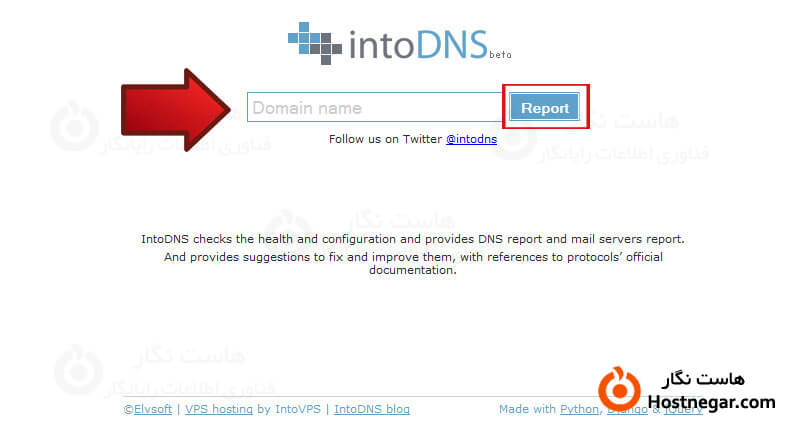
در سایت intoDNS نام دامنه را بدون https و مسیر صفحه وارد کنید و Report را بزنید. گزارش، بخشهای مختلف DNS و ایمیل را جدا نشان میدهد. برای این کار نصب افزونهٔ مرورگر ضروری نیست. دامنههای داخلی یا نامهای محرمانهٔ زیرساخت را در ابزار عمومی وارد نکنید.
تفاوت پاسخ Parent و Nameserver
بخش Domain NS records معمولاً نیمسرورهایی را نشان میدهد که لایهٔ بالادست معرفی میکند. بخش NS records from your nameservers پاسخ خود سرورهای دامنه را گزارش میکند. این پاسخ دوم «پیشنهاد پیشفرض هاستینگ» نیست. اختلاف میان این دو بخش به بررسی واگذاری و تنظیم زون نیاز دارد.
بررسی با nslookup
در ویندوز میتوانید از دستورهای زیر استفاده کنید. example.com نمونه است؛ نام واقعی دامنهٔ عمومی خود را جایگزین کنید. اولین دستور NS را میپرسد و دو دستور بعدی آدرسهای IPv4 و IPv6 را بررسی میکنند.
nslookup -type=NS example.com
nslookup -type=A example.com
nslookup -type=AAAA example.com
برای پرسیدن از سرور مشخص، نام یا IP معتبر آن را در انتهای دستور قرار دهید. نام سروری که پاسخ داده را هم ثبت کنید. دستور nslookup در مستند Microsoft دو حالت تعاملی و غیرتعاملی دارد؛ نبود یک نوع رکورد الزاماً به معنی نبود کل دامنه نیست.
کدام پنل واقعاً DNS را مدیریت میکند؟
اگر نیمسرورهای فعال متعلق به سرویس بیرونیاند، تغییر زون داخل cPanel یا DirectAdmin ممکن است روی پاسخ عمومی اثری نداشته باشد. رکورد NS سرور مرجع را معرفی میکند؛ با رکورد A که به IPv4 اشاره میکند تفاوت دارد. توضیح رکورد NS این نقش را روشن میکند.
زمان تغییر و کش
زمان ثابت ۱۲ یا ۲۴ ساعت برای همهٔ تغییرها وجود ندارد. TTL قبلی، کش پاسخ منفی، Resolver و تغییر واگذاری میتوانند اثر بگذارند. کاهش TTL اکنون، پاسخ قدیمیِ ذخیرهشده را از همهٔ کشها پاک نمیکند. مستند TTL ارتباط آن با زمان نگهداری پاسخ را توضیح میدهد.
اگر پاسخ درست است ولی سایت باز نمیشود
وبسرور، فایروال، تنظیم دامنه و گواهی HTTPS را جدا بررسی کنید. هشدار زرد گزارش همیشه به معنی قطع سایت نیست و سبزبودن همهٔ بخشها هم صحت محتوای وب را تضمین نمیکند. پیش از تغییر، نوع خطا، پاسخ فعلی و زمان آزمون را ثبت کنید تا مسیر عیبیابی مشخص باشد.
مطالعهٔ مرتبط
بازبینی فنی: ۲۷ مهر ۱۴۰۵. تاریخ انتشار اولیه و نشانی قبلی حفظ شدهاند.



