

ساخت پاپ آپ در وردپرس برای نمایش یک پیام کوتاه، فرم خبرنامه یا توضیح تکمیلی کاربرد دارد. پاپآپ یک پنجره روی محتوای صفحه است؛ با اعلان Push مرورگر تفاوت دارد و برای نمایش سادهٔ داخل صفحه، مجوز اعلان مرورگر لازم نیست. هدف باید کمک به یک اقدام مشخص باشد، نه قطعکردن مداوم مطالعهٔ کاربر.
پیش از ساخت پاپ آپ در وردپرس
مشخص کنید چه پیامی برای کدام صفحه و چه زمانی لازم است. مثلاً فرم دریافت راهنمای تکمیلی در پایان مقاله، زمینهٔ روشنتری از تبلیغ تمامصفحه در لحظهٔ ورود دارد. اگر یک پیام دائمی و کوتاه است، شاید بنر داخل صفحه مناسبتر باشد.
این آموزش از Otter Blocks و ویرایشگر بلوکی استفاده میکند. داشتن قالب کلاسیک مانع استفاده از بلوک در نوشته و برگه نیست؛ اجباری نیست پاپآپ را فقط داخل ناحیهٔ ابزارک بگذارید. در صفحات ساختهشده با Elementor، ابزار سازگار همان صفحهساز را بررسی کنید.
افزودن بلوک و انتخاب محتوا
- Otter Blocks را از مخزن رسمی نصب و فعال کنید.
- نوشته یا برگهٔ هدف را در ویرایشگر بلوکی باز کنید.
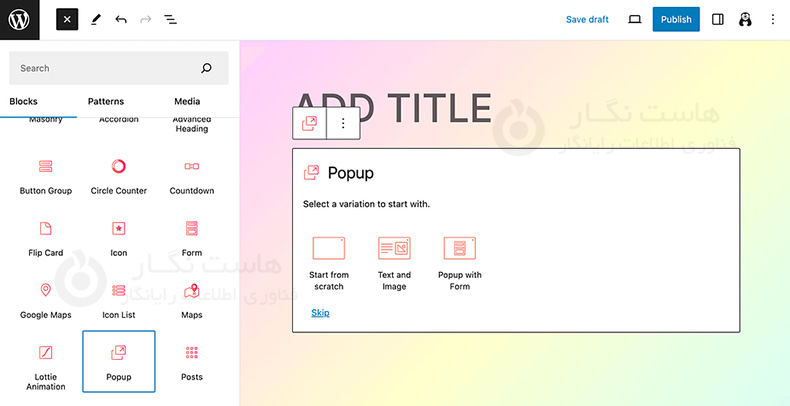
- از افزودن بلوک، Popup مربوط به Otter را انتخاب کنید.
- یکی از چیدمانهای Start from scratch، Text and Image یا Popup with Form را انتخاب کنید.
- با Edit Popup، محتوای داخل پنجره را ویرایش کنید.
- عنوان، توضیح کوتاه و اقدام اصلی را با هدف صفحه هماهنگ کنید.
Start from scratch یک شروع خالی برای چیدن بلوکهای پشتیبانیشده است و صرفاً به متن محدود نیست. انتخاب چیدمان آماده نیز به معنی تکمیل تنظیمات فرم یا ارسال ایمیل نیست.
تنظیم زمان بازشدن و تفاوت نسخهها
برای تنظیم خود پنجره، بلوک والد Popup را انتخاب کنید، نه عنوان یا تصویر داخل آن. در بخش Open Trigger، رویداد بازکنندهٔ پنجره را انتخاب میکنید. راهنمای رسمی پاپآپ Otter برای On Load امکان تأخیر و برای On Anchor Click و On Scroll برچسب Pro را نشان میدهد.
برای On Load، تأخیر را متناسب با محتوای صفحه تعیین کنید. در قابلیت کلیکی Pro، لینک دکمه و نام anchor در تنظیم پاپآپ باید مطابق باشند. حالت اسکرول Pro نیز امکان تعیین درصد پیمایش را دارد. وجود یک گزینه در آموزش، دسترسی به آن در نسخهٔ رایگان را تضمین نمیکند.
تنظیم دفعات نمایش، بستن و دستگاه را در نسخهٔ خود بررسی کنید. پیام را طوری نمایش دهید که پس از بستن، مزاحم ادامهٔ مطالعهٔ کاربر نباشد. تعداد بازشدن بیشتر بهتنهایی معیار موفقیت نیست.
فرم خبرنامه را واقعاً متصل و آزمایش کنید
اگر چیدمان فرم انتخاب کردهاید، مقصد دریافت اطلاعات و اتصال سرویس ایمیل را جداگانه تنظیم کنید. ظاهر فرم ثبتنام، عضویت واقعی در فهرست ایمیل را ثابت نمیکند. با یک نشانی آزمایشی، ارسال، پیام موفقیت و دریافت در مقصد را بررسی کنید.
فقط اطلاعات مورد نیاز را بخواهید. کاربرد ایمیل و روش لغو عضویت را شفاف بیان کنید و کاربر را بدون انتخاب آگاهانه عضو فهرست دیگری نکنید. پیام خطا را خوانا بنویسید. دادهٔ حساس فرم را حتی پس از بستن پنجره در متن عمومی صفحه نگذارید.
دکمه بستن، موبایل و سئو
دکمهٔ بستن را واضح و در دسترس نگه دارید. با صفحهکلید، حرکت فوکوس، بستن با Escape و بازگشت به صفحه را امتحان کنید. در موبایل، پنجره نباید از صفحه بیرون بزند یا دکمهٔ اصلی و بستن را زیر لبهٔ نمایشگر پنهان کند.
راهنمای گوگل دربارهٔ پنجرههای مزاحم هشدار میدهد که پوشاندن محتوا میتواند فهم صفحه و تجربهٔ کاربر را دشوار کند. یک تأخیر چندثانیهای، مجوز خودکار برای پوشاندن کل مقاله نیست. پیام کوچک و مرتبط یا بنر درون محتوا اغلب انتخاب قابلبررسی بهتری است.
ذخیره و رفع اشکال
- برگه را ذخیره و رفتار مهمان را مشاهده کنید.
- برای پاپآپ نامرئی، شرط نمایش، تنظیم دستگاه و محدودیت دفعات را بررسی کنید.
- نمایش فقط یکباره ممکن است نتیجهٔ تنظیم دفعات باشد؛ این الزاماً خطا نیست.
- کش مرتبط را پس از تغییر پاک کنید و تداخل JavaScript را در صورت نیاز بررسی کنید.
- فرم و لینک اقدام را مستقل از ظاهر پنجره آزمایش کنید.
بهبود واقعی زمانی است که پیام مفید باشد و کاربر بتواند بهراحتی آن را بپذیرد یا ببندد. تعداد نمایش پاپآپ بهتنهایی نشاندهندهٔ کیفیت محتوا یا سئوی بهتر نیست.
مطالعهٔ مرتبط
بازبینی فنی: ۱۳ آبان ۱۴۰۵. تاریخ انتشار اولیه و نشانی قبلی حفظ شدهاند.



