

اتصال SSH در سی پنل به مجوز Shell حساب و فعالبودن سرویس در میزبان وابسته است. دیدن SSH Access یا ساخت کلید، بهتنهایی این مجوز را ایجاد نمیکند. ابتدا نام کاربری، آدرس، پورت و روش مجاز ورود را از اطلاعات سرویس دریافت کنید.
کلیدها در اتصال SSH در سی پنل
کلید عمومی روی سرور مجاز میشود و کلید خصوصی روی دستگاه مجاز شما برای اثبات هویت به کار میرود. این دو فایل یکسان نیستند. عبارت عبور کلید نیز با رمز حساب cPanel فرق دارد. کلید خصوصی را در متن، تصویر آموزش یا پیام عمومی قرار ندهید.
روش واردکردن کلید عمومی
- جفتکلید را با ابزار معتبر روی دستگاه خود بسازید و برای بخش خصوصی عبارت عبور مناسب بگذارید.
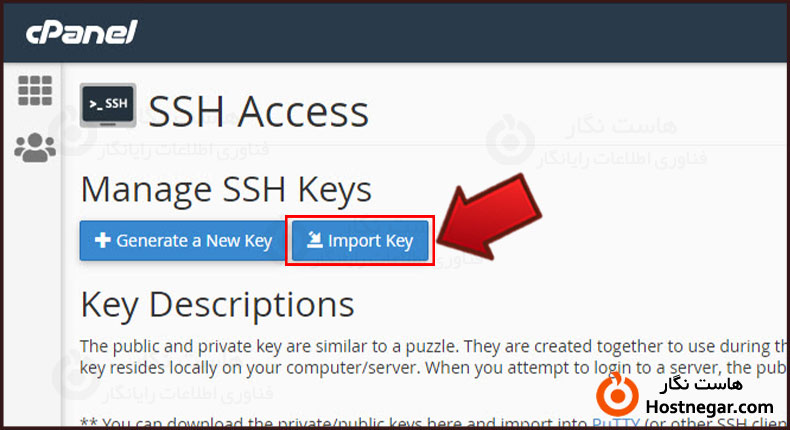
- در cPanel از Security وارد SSH Access و Manage SSH Keys شوید.
- Import Key را انتخاب کنید.
- نام قابل تشخیص و متن کامل کلید عمومی را در فیلد مربوط وارد کنید؛ برای این روش نیازی به بارگذاری کلید خصوصی نیست.
- Import را بزنید.
Authorize را فراموش نکنید
در جدول Public Keys، کنار کلید درست Manage و سپس Authorize را انتخاب کنید. وضعیت authorized یعنی همان کلید برای ورود آن حساب مجاز شده است؛ این کار دسترسی root ایجاد نمیکند. قبل از مجازکردن، مطمئن شوید کلید متعلق به فرد یا دستگاه مورد نظر است.
اگر کلید را در پنل میسازید
Generate a New Key نیز وجود دارد. نوع و اندازهٔ کلید را بر اساس پشتیبانی و سیاست فعلی میزبان انتخاب کنید، نه عدد ثابت یک تصویر قدیمی. کلید خصوصی حاصل باید امن به دستگاه منتقل و نگهداری شود. برای هر کلاینت، قالب سازگار را استفاده کنید؛ PuTTY معمولاً فایل PPK میخواهد.
تنظیم کلاینت و کلید میزبان
در PuTTY جدید، کلید خصوصی از Connection، SSH، Auth و Credentials انتخاب میشود. نام کاربری حساب cPanel، آدرس و پورت معتبر را وارد کنید. Host Key سرور با کلید ورود شما متفاوت است؛ اثر انگشت آن را پیش از پذیرش از منبع معتبر تطبیق دهید.
رفع خطای ورود
در Permission denied، نام کاربری، کلید انتخابی، مجازبودن کلید عمومی و فعالبودن Shell را بررسی کنید. تغییر تصادفی مجوزها یا فرستادن فایل خصوصی برای پشتیبانی مناسب نیست. برای قطع دسترسی دستگاه قدیمی، مجوز همان کلید را با شناخت اثر آن بردارید. منابع: SSH Access و کلید خصوصی PuTTY.
مطالعهٔ مرتبط
بازبینی فنی: ۱۳ آبان ۱۴۰۵. تاریخ انتشار اولیه و نشانی قبلی حفظ شدهاند.



