

انتقال فایل در دایرکت ادمین با Move جای فایل را عوض میکند؛ Copy یک نسخه در مقصد میسازد و مبدأ را نگه میدارد. پیش از انتخاب دکمه، مشخص کنید واقعاً انتقال میخواهید یا کپی. جابهجایی فایل فعال سایت ممکن است نشانی آن را از دسترس خارج کند.
مبدأ و مقصد را دقیق مشخص کنید
File Manager را باز کنید و مسیر کامل پوشهٔ مبدأ را بخوانید. اگر چند دامنه دارید، وارد پوشهٔ دامنهٔ درست شوید؛ میانبر public_html را بدون بررسی معادل سایت مورد نظر ندانید. فضای آزاد، امکان نوشتن در مقصد و وجود فایل همنام را هم کنترل کنید.
انتقال فایل در دایرکت ادمین با رابط فعلی
در پوستههایی مانند Evolution، فایلهای مورد نظر را انتخاب و عمل Copy یا Move را از ابزارهای همان انتخاب پیدا کنید. نام و جای گزینه به نسخه و چیدمان پنل وابسته است. مسیر مقصد و فهرست هدفها را در پنجرهٔ عملیات بازبینی کنید و فقط پس از اطمینان، عمل انتخابی را تأیید کنید.
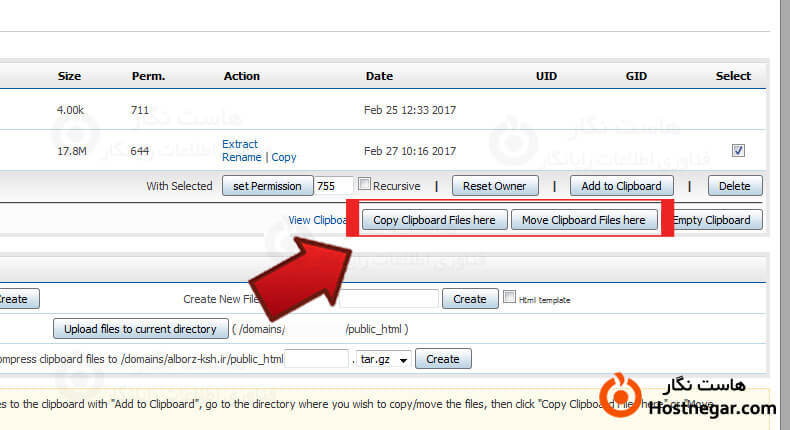
روش کلیپبورد در رابطهای قدیمی
- در مبدأ، Empty Clipboard را بزنید تا انتخابهای قبلی پنل کنار بروند؛ این کار فایلهای واقعی را حذف نمیکند.
- فایلهای لازم را علامت بزنید و Add to Clipboard را انتخاب کنید.
- به پوشهٔ مقصد بروید و مسیر آن را دوباره بخوانید.
- برای کپی، Copy clipboard files here و برای انتقال، Move clipboard files here را بزنید.
با هشدار فایل همنام چه کنیم؟
تأیید بازنویسی میتواند نسخهٔ فعلی مقصد را جایگزین کند. ابتدا محتوا، اندازه و زمان دو نسخه را مقایسه و از مقصد بکاپ بگیرید. اگر هدف روشن نیست، عملیات را لغو کنید. گزینهٔ اعمال به همه را فقط زمانی انتخاب کنید که تکلیف تمام برخوردها مشخص باشد.
چطور موفقیت را بررسی کنیم؟
در مقصد، نام و تعداد فایلها و اندازهٔ چند مورد مهم را کنترل کنید. پس از Copy باید مبدأ باقی بماند؛ پس از Move باید مسیر جدید را ببینید. برای فایل عمومی، نشانی مربوط را در مرورگر آزمایش کنید. انتقال پوشهٔ برنامه بهتنهایی تنظیمات دیتابیس و مسیرهای داخل برنامه را مهاجرت نمیدهد.
اگر انتقال ناقص بود، قبل از تکرار، مشخص کنید کدام فایلها جابهجا شدهاند. برای فایلهای مهم، تطبیق هش اطمینان بیشتری از مقایسهٔ نام میدهد. امکانات پایه در راهنمای رسمی قدیمی File Manager آمده است؛ چیدمان تصویر را الزام رابط فعلی ندانید.
مطالعهٔ مرتبط
بازبینی فنی: ۲۷ مهر ۱۴۰۵. تاریخ انتشار اولیه و نشانی قبلی حفظ شدهاند.



