

SSL رایگان در پلسک را میتوان با Let’s Encrypt و قابلیت SSL It! دریافت کرد، اگر میزبان این امکانات را در اختیار حساب گذاشته باشد. فعالکردن تیک SSL/TLS support بهتنهایی گواهی معتبر صادر نمیکند؛ صدور، نصب و انتخاب گواهی برای دامنه باید کامل شود.
پیشنیاز SSL رایگان در پلسک
دامنه باید تحت کنترل شما باشد و اعتبارسنجی انتخابشده بتواند به مقصد درست برسد. نامهایی را درخواست کنید که واقعاً استفاده میکنید. خطای DNS، مقصد اشتباه، محدودیت CAA یا مسدودبودن مسیر اعتبارسنجی میتواند مانع صدور شود. اضافهکردن www یا webmail بدون تنظیم درست آنها ممکن است کل درخواست را ناموفق کند.
مراحل در SSL It!
- در Websites & Domains دامنه را انتخاب کنید.
- SSL/TLS Certificates را باز کنید.
- در بخش دریافت گواهی رایگان، Install یا گزینهٔ مرتبط با Let’s Encrypt را انتخاب کنید.
- نام اصلی و گزینههای لازم مانند www را مشخص کنید.
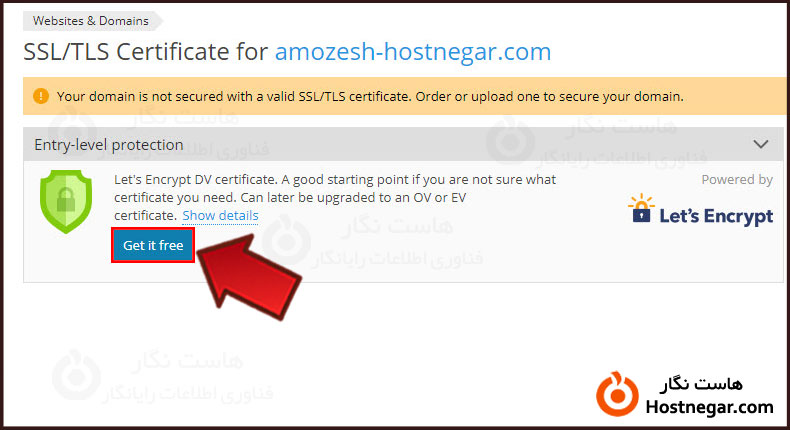
- Get it free را بزنید و نتیجهٔ صدور و نصب را بخوانید.
دامنهٔ اصلی، www و Wildcard
این نامها را یکسان فرض نکنید. گواهی *.example.com بهتنهایی پوشش example.com را نشان نمیدهد و برای a.b.example.com نیز کافی نیست. درخواست نام اصلی و Wildcard میتواند آنها را در یک گواهی جمع کند، اما باید پوشش نهایی را بررسی کنید. انتخاب گزینهٔ ایمیل هم نیازمند تنظیم درست سرویس مربوط است.
اعتبارسنجی و DNS خارجی
HTTP-01 به دسترسی مسیر مخصوص اعتبارسنجی روی پورت ۸۰ نیاز دارد و برای Wildcard قابل استفاده نیست. صدور Wildcard با DNS-01 انجام میشود. در DNS خارجی، خودکارسازی نیازمند هماهنگی سرویس DNS با پلسک است؛ ساخت دستی یک رکورد TXT، تمدیدهای آینده را خودکار نمیکند. کلید دسترسی DNS را در گزارش عمومی ننویسید.
پس از صدور چه چیزی را ببینیم؟
نامهای گواهی، زمان اعتبار و گواهی ارائهشده به مرورگر را بررسی کنید. اگر CDN دارید، گواهی نمایشدادهشده ممکن است مربوط به لبه باشد. سپس بارگذاری منابع صفحه، فرمها و ورود را با HTTPS کنترل کنید. ریدایرکت را پس از سالمبودن HTTPS فعال کنید تا خطا یا حلقه ایجاد نشود.
تمدید خودکار را رها نکنید
قابلیت تمدید به اجرای موفق اعتبارسنجی وابسته است. تغییر DNS، حذف نامها یا اختلال سرویس میتواند تمدید را متوقف کند. وضعیت و پیامهای خطا را پیگیری کنید؛ تکرار پیاپی صدور بدون رفع علت، راهحل نیست. راهنمای SSL It! و روشهای اعتبارسنجی Let’s Encrypt مرجع جزئیاتاند.
مطالعهٔ مرتبط
بازبینی فنی: ۱۳ آبان ۱۴۰۵. تاریخ انتشار اولیه و نشانی قبلی حفظ شدهاند.



