

نصب خودکار وردپرس در سی پنل با Softaculous، در صورت فعالبودن این ابزار روی سرویس، مراحل دریافت برنامه و ساخت دیتابیس را ساده میکند. وجود نصبکننده در همهٔ بستههای هاست قطعی نیست. ابتدا امکانات همان سرویس را در پنل یا اطلاعات پشتیبانی بررسی کنید.
پیشنیاز نصب خودکار وردپرس در سی پنل
دامنه باید به مقصد مناسب متصل باشد و نسخهٔ PHP و دیتابیس با برنامه سازگار باشند. برای انتخاب HTTPS، گواهی معتبر همان نام را آماده کنید. مقصد نصب باید خالی یا صریحاً برای نصب تازه در نظر گرفته شده باشد؛ نصب روی فایلهای سایت فعال را ادامه ندهید.
بازکردن نصبکننده
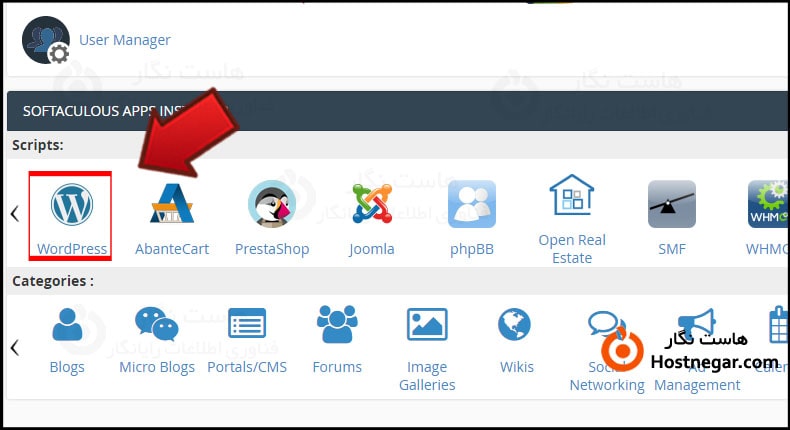
در cPanel بخش Softaculous Apps Installer را باز و WordPress را انتخاب کنید. نام ابزار یا جای آن ممکن است در پوستهٔ پنل متفاوت باشد. Install را برای شروع فرم نصب بزنید؛ وجود وردپرس قبلی در همان مقصد به معنی نیاز به نصب دوباره نیست.
دامنه و پوشهٔ نصب
در Choose Installation URL، پروتکل و دامنه را انتخاب کنید. برای نصب در ریشهٔ دامنه، In Directory خالی میماند؛ نوشتن wp معمولاً نشانی example.com/wp را میسازد. اگر هدف زیردامنه است، همان نام را انتخاب کنید و Document Root را با مسیر دلخواه اشتباه نگیرید.
حساب مدیر و گزینههای اضافی
- عنوان سایت و زبان فارسی را مطابق نیاز تعیین کنید.
- برای مدیر، نام مشخص و رمز یکتا و قوی بسازید.
- ایمیل تحت کنترل را وارد کنید تا بازیابی و اعلانها قابل دریافت باشند.
- فقط افزونههای لازم را انتخاب کنید؛ همهٔ پیشنهادها ضروری نیستند.
- دمو یا قالب اضافی را فقط اگر برای همین سایت نیاز دارید نصب کنید.
عبارت «بدون ساخت دیتابیس» در نصب خودکار یعنی ساخت دستی کمتر میشود؛ برنامه همچنان دیتابیس دارد. نام و ارتباط نصب را در ابزار مدیریت آن نگه دارید. رمز یا تصویر اطلاعات مدیر را در تیکت عمومی قرار ندهید.
جوملا و WHMCS چه تفاوتی دارند؟
اگر این برنامهها در فهرست سرویس فعال باشند، نسخه و پیشنیاز همان برنامه را بررسی کنید. فرمها و امکاناتشان دقیقاً مانند وردپرس نیست. WHMCS یک سامانهٔ مدیریت صورتحساب و خدمات است، نه قالب وردپرس؛ استفاده از آن به مجوز معتبر و تنظیمات اتوماسیون مربوط نیاز دارد.
پس از Install
پایان موفق نصب را ببینید و صفحهٔ سایت، ورود مدیریت و HTTPS را بررسی کنید. زبان، منطقهٔ زمانی و ایمیل را بازبینی کنید. اگر سایت هنوز آزمایشی است، وضعیت نمایش در موتور جستوجو را مطابق برنامهٔ راهاندازی تنظیم کنید. نصب موفق به معنی تکمیل محتوا، امنیت یا فروشگاه نیست. مرجع مراحل: راهنمای رسمی Softaculous.
مطالعهٔ مرتبط
بازبینی فنی: ۱۳ آبان ۱۴۰۵. تاریخ انتشار اولیه و نشانی قبلی حفظ شدهاند.



