

نصب وردپرس در سی پنل شامل قراردادن فایلها در پوشهٔ دامنه، ساخت پایگاه داده و اجرای راهانداز وردپرس است. این آموزش برای نصب تازه است. اگر در مقصد سایت فعال یا دادهٔ قبلی دارید، قبل از هر جابهجایی مشخص کنید نصب جدید کجا قرار میگیرد؛ فایلهای سایت موجود را روی هم ننویسید.
پیشنیاز نصب وردپرس در سی پنل
دامنه باید به میزبان درست متصل باشد و HTTPS آن بدون هشدار گواهی باز شود. نسخهٔ PHP و پایگاه داده را با نیازمندیهای فعلی وردپرس تطبیق دهید. بستهٔ تازه را از WordPress.org یا بخش فارسی رسمی آن دریافت کنید؛ بستهٔ قدیمی همراه با آموزش را مبنای نصب نگذارید.
از لینک امن ارائهشده توسط میزبان وارد cPanel شوید. مسیر متداول اتصال امن از پورت 2083 استفاده میکند؛ راهنمای ورود cPanel روشهای دسترسی را توضیح میدهد. نام کاربری پنل هاست، حساب دیتابیس و مدیر وردپرس سه حساب متفاوتاند. رمز یکسان برای آنها انتخاب نکنید.
۱. پوشهٔ واقعی دامنه را پیدا کنید
در بخش Domains سی پنل، Document Root دامنهٔ هدف را ببینید و همان پوشه را در File Manager باز کنید. برای دامنهٔ اصلی معمولاً public_html است؛ نام درست آن زیرخط دارد، نه public-html. دامنهٔ افزوده یا زیردامنه ممکن است مسیر دیگری داشته باشد.
اگر نصب را در پوشهٔ blog انجام دهید، مسیر سایت نیز معمولاً شامل همان پوشه خواهد بود. این تصمیم را قبل از آپلود بگیرید تا بعداً مجبور به تغییر URLهای منتشرشده نشوید.
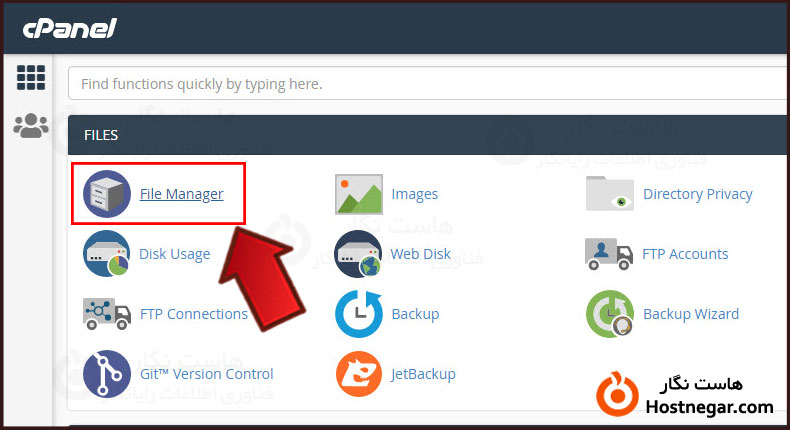
۲. فایلهای وردپرس را بارگذاری و استخراج کنید
در File Manager روی Upload بزنید و بستهٔ رسمی ZIP را بارگذاری کنید. پس از تکمیل، به پوشه برگردید و Extract را اجرا کنید. اگر فایلها داخل پوشهٔ wordpress قرار گرفتهاند و نصب در ریشهٔ دامنه مدنظر است، محتویات آن پوشه را به Document Root صحیح منتقل کنید.
در مقصد باید پوشههای wp-admin، wp-content و wp-includes در کنار فایلهای اصلی دیده شوند. پیش از Move، مسیر مقصد و احتمال برخورد با فایل موجود را بررسی کنید. انتخاب همهٔ فایلهای Home یا انتقال به مسیر حدسی میتواند به بخشهای دیگر هاست آسیب بزند.
۳. دیتابیس و کاربر اختصاصی بسازید
در cPanel، بخش Database Wizard را باز کنید؛ در نسخههای قدیمیتر نام آن MySQL Database Wizard است. پایگاه داده بسازید، کاربر اختصاصی با رمز قوی ایجاد کنید و مجوزهای لازم را برای همان پایگاه داده به او بدهید. ساخت کاربر بدون اتصال او به دیتابیس کافی نیست.
نام کامل پایگاه داده و کاربر ممکن است شامل پیشوند حساب باشد. همان مقدار کامل نمایشدادهشده در پنل را نگه دارید. میزبان دیتابیس در بسیاری از سرویسها localhost است، اما مقدار اعلامشده توسط شرکت میزبان ملاک است. از حساب root پایگاه داده برای نصب معمول استفاده نکنید.
۴. راهانداز وردپرس را اجرا کنید
آدرس HTTPS مقصد را باز کنید. زبان را انتخاب و نام دیتابیس، کاربر، رمز و میزبان آن را وارد کنید. راهنمای رسمی نصب وردپرس توضیح میدهد که راهانداز میتواند wp-config.php را بسازد. بنابراین تغییر نام دستی wp-config-sample.php همیشه لازم نیست.
اگر ساخت خودکار فایل ممکن نبود، از روش دستی راهنمای رسمی استفاده کنید و مقادیر DB_NAME، DB_USER، DB_PASSWORD و DB_HOST را درست قرار دهید. برای حل مشکل نوشتن فایل، مجوز 777 یا دسترسی عمومی گسترده ندهید. اطلاعات دیتابیس را در تصویر آموزشی یا گزارش عمومی منتشر نکنید.
سپس عنوان سایت، نام کاربری مدیر، رمز قوی و ایمیل تحت کنترل خودتان را تعیین کنید. رمز را در مدیر رمز معتبر نگه دارید. برای محیط آزمایشی، تنظیم درخواست عدم ایندکس را فعال نگه دارید؛ این گزینه جای محدودیت دسترسی به محیط خصوصی را نمیگیرد.
۵. بررسی پس از نصب و رفع خطا
- صفحهٔ اصلی و ورود مدیریت را با HTTPS باز کنید.
- زبان، منطقهٔ زمانی و ایمیل مدیر را بررسی کنید.
- برای سایت تازه، ساختار URL را پیش از انتشار محتوا انتخاب کنید.
- یک تصویر و یک برگهٔ آزمایشی بسازید تا نوشتن فایل و بازشدن پیوندها مشخص شود.
خطای اتصال دیتابیس را با نام کامل، رمز، میزبان و مجوز کاربر بررسی کنید. نمایش فهرست فایلها یا بازنشدن نصب میتواند از پوشهٔ نادرست یا انتقال ناقص باشد. اگر سایت موجود است، برای حل خطا نصب دوباره را روی دادههای فعلی اجرا نکنید؛ ابتدا علت همان خطا را مشخص کنید.
مطالعهٔ مرتبط
بازبینی فنی: ۱۳ آبان ۱۴۰۵. تاریخ انتشار اولیه و نشانی قبلی حفظ شدهاند.



