

نصب افزونه در وردپرس از پیشخوان، بارگذاری ZIP یا انتقال دستی فایلها انجام میشود. روش مناسب به محل دریافت بسته و دسترسی شما بستگی دارد. نصب فقط فایلها را اضافه میکند؛ فعالسازی مرحلهای جداست که اجرای قابلیت افزونه را آغاز میکند.
پیش از نصب افزونه در وردپرس
نام دقیق افزونه و سازنده را مشخص کنید و سازگاری آن با نسخهٔ وردپرس و PHP سایت را بخوانید. برای فایلهای خارج از مخزن، از منبع رسمی سازنده استفاده کنید. بستهٔ ناشناس یا نسخهٔ دستکاریشده برای دورزدن مجوز، انتخاب مناسبی برای سایت کاری نیست.
همچنین روشن کنید کدام قابلیت لازم است. اگر ابزار فعلی همان کار را انجام میدهد، نصب افزونهٔ مشابه ممکن است تنظیمات یا خروجی را تکراری کند. پیش از فعالسازی روی سایت حساس، وابستگی به افزونهٔ پایه یا نسخهٔ رایگان را بررسی کنید.
روش اول: نصب از مخزن
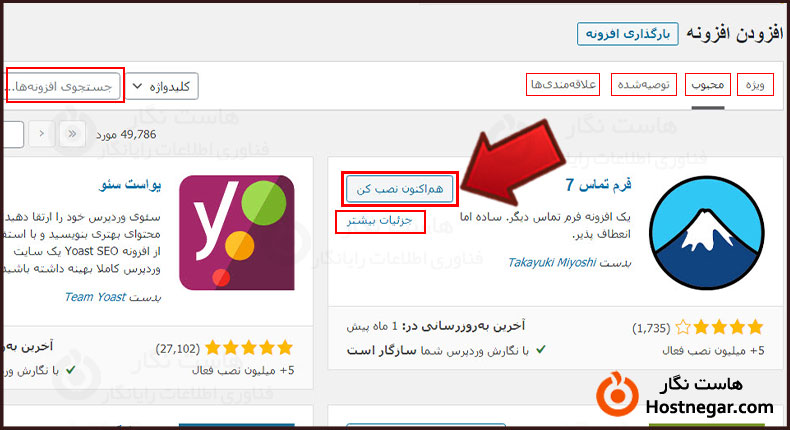
- در پیشخوان به «افزونهها ← افزودن افزونهٔ تازه» بروید.
- نام افزونه را جستوجو کنید و نام سازنده را با مقصد موردنظر تطبیق دهید.
- جزئیات، نیازمندیها و راهنمای تنظیمات را بخوانید.
- «هماکنون نصب کن» و پس از پایان، «فعالکردن» را بزنید.
نمایش «آزمایشنشده با نسخهٔ شما» با اثبات ناسازگاری یکسان نیست؛ قبل از استفادهٔ عملی، نتیجه را در محیط آزمایشی بسنجید.
روش دوم: بارگذاری فایل ZIP
در همان صفحه «بارگذاری افزونه» را انتخاب کنید. فایل ZIP قابلنصب را برگزینید و نصب را آغاز کنید. فایل خرید ممکن است شامل مستندات و چند بسته باشد؛ در این حالت ZIP خود افزونه را از بستهٔ اصلی استخراج کنید. پس از پیام موفقیت، افزونه را فعال و تنظیم کنید.
اگر پیام وجود پوشهٔ مقصد نمایش داده شد، ابتدا افزونهٔ نصبشده و نسخهٔ آن را بررسی کنید. جایگزینی فایلها نوعی بهروزرسانی است و نباید بهعنوان نصب بیاثر روی دادههای قبلی تلقی شود.
روش سوم: انتقال دستی
با SFTP یا فایلمنیجر مجاز، پوشهٔ استخراجشدهٔ افزونه را به wp-content/plugins در نصب واقعی وردپرس منتقل کنید. ریشهٔ سایت لزوماً public_html نیست و نام پوشهٔ plugins با حروف کوچک نوشته میشود. از ایجاد پوشهٔ تودرتوی اضافی جلوگیری کنید؛ سپس از پیشخوان فعالسازی را انجام دهید.
اگر نصب یا فعالسازی شکست خورد
- برای خطای اندازهٔ ZIP، محدودیت بارگذاری PHP را بررسی کنید.
- برای خطای نوشتن، مالکیت و دسترسی مسیر را بررسی کنید؛ مجوز ۷۷۷ راهحل عمومی نیست.
- برای خطای فعالسازی، نسخهٔ PHP، وابستگیها و پیام خطا را ثبت کنید.
- نبود منوی نصب ممکن است از نقش کاربر، مدیریت شبکه یا سیاست میزبانی باشد.
پس از فعالسازی، همان قابلیت موردنظر را امتحان کنید. جزئیات مسیرها در مستند مدیریت افزونههای وردپرس آمده است؛ حذف افزونه هم ممکن است دادههای آن را پاک کند و با غیرفعالسازی یکسان نیست.
مطالعهٔ مرتبط
بازبینی فنی: ۱۳ آبان ۱۴۰۵. تاریخ انتشار اولیه و نشانی قبلی حفظ شدهاند.



