

فاوآیکون در وردپرس تصویر کوچکی است که به تشخیص سایت در تب مرورگر و نشانکها کمک میکند. این تصویر با لوگوی بزرگ سربرگ یکی نیست، هرچند میتواند از همان نشان برند ساخته شود. برای نیاز معمول، قابلیت داخلی Site Icon کافی است.
آمادهکردن تصویر فاوآیکون در وردپرس
برای ورودی نماد سایت، فایل مربع با ابعاد حداقل 512 در 512 پیکسل آماده کنید؛ PNG گزینهٔ مناسبی است. تصویر 16 در 16 برای فایل اصلی این تنظیم کافی نیست. شکل ساده، حاشیهٔ متعادل و تضاد مناسب انتخاب کنید تا در اندازهٔ کوچک هم تشخیصپذیر باشد.
لوگوی دارای نوشتهٔ بلند معمولاً در تب مرورگر خوانا نمیماند. نسخهٔ سادهشدهٔ نشان را در زمینهٔ روشن و تیره ببینید. بزرگکردن تصویر بسیار کوچک، جزئیات ازدسترفته را بازنمیگرداند؛ از فایل اصلی باکیفیت استفاده کنید.
افزودن از تنظیمات عمومی
طبق مستند رسمی نماد سایت، از وردپرس 6.5 این گزینه در Settings → General در دسترس قرار گرفته است:
- در پیشخوان، تنظیمات ← عمومی را باز کنید.
- گزینهٔ انتخاب نماد سایت را پیدا کنید.
- فایل را بارگذاری یا از کتابخانه انتخاب کنید.
- در صورت نمایش ابزار برش، محدودهٔ مربع مناسب را تعیین کنید.
- انتخاب را تأیید و تغییرات صفحه را ذخیره کنید.
برای این کار به ساخت دستی favicon.ico یا ویرایش header.php نیاز ندارید. تنظیم نماد، نشانی نوشتهها یا تاریخ انتشار آنها را تغییر نمیدهد.
اگر مسیر پنل متفاوت بود
در نسخههای قدیمیتر، مسیر نمایش ← سفارشیسازی ← هویت سایت رایج بود. در قالبهای بلوکی، بخش Identity ویرایشگر سایت نیز میتواند عنوان، لوگو و نماد را مدیریت کند. وجود Site Editor به نوع قالب وابسته است؛ نبود آن در قالب کلاسیک نشانهٔ خرابی نیست.
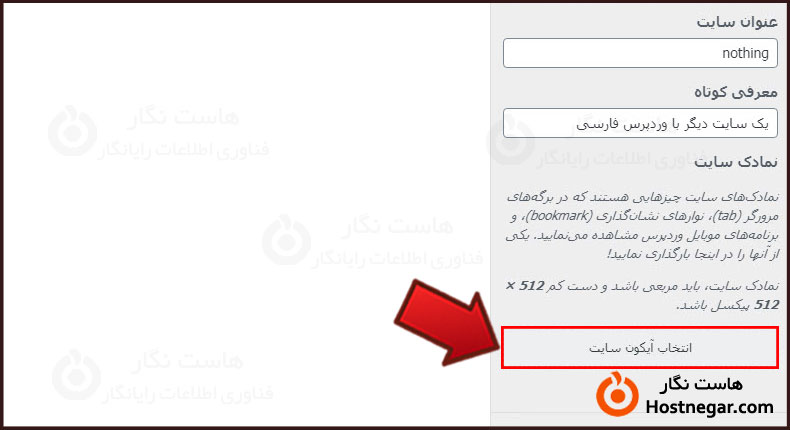
اگر قالب تنظیم جداگانه دارد، مشخص کنید خروجی نهایی را چه بخشی تولید میکند. دو تنظیم متعارض برای یک نماد نسازید. برای سایت قدیمی، ارتقای برنامه را پیگیری کنید؛ افزودن کد دستی جایگزین پشتیبانی امنیتی نسخهٔ فعلی نیست.
چرا هنوز آیکون قبلی دیده میشود؟
- ذخیرهشدن انتخاب و درستبودن خود فایل را بررسی کنید.
- صفحه را در مرورگر یا نمایهٔ دیگری باز کنید؛ مرورگر ممکن است نماد قبلی را نگه دارد.
- اگر فایل یا خروجی HTML در CDN کش شده، همان مورد را تازه کنید.
- تنظیم همزمان قالب، افزونه و Site Icon را از نظر تعارض بررسی کنید.
پاککردن همهٔ دادههای سایت یا تعویض نامک مقالات برای این مشکل لازم نیست. ابتدا منبع تصویر قدیمی را مشخص کنید.
نمایش در جستجو
راهنمای گوگل نمایش فاوآیکون را حتی با رعایت شرایط تضمین نمیکند. تغییر آیکون وعدهٔ افزایش رتبه نیست؛ کاربرد اصلی آن شناخت بصری برند است. برای روشهای پیشرفته و بستهٔ چنداندازه، راهنمای مرتبط زیر را بخوانید.
مطالعهٔ مرتبط
بازبینی فنی: ۱۳ آبان ۱۴۰۵. تاریخ انتشار اولیه و نشانی قبلی حفظ شدهاند.



