

کپچا در وردپرس برای کاهش ثبتنام، ورود و ارسال فرم خودکار استفاده میشود. این ابزار جایگزین رمز قوی، بهروزرسانی یا کنترل دسترسی نیست و جلوگیری کامل از هرزنامه را تضمین نمیکند. ابتدا مشخص کنید کدام فرم واقعاً به محافظت نیاز دارد.
انتخاب افزونهٔ کپچا در وردپرس
افزونهای که قبلاً Advanced noCaptcha & invisible Captcha نام داشت، اکنون با نام CAPTCHA 4WP در مخزن وردپرس عرضه میشود. نسخهٔ بهروز و سازگار را نصب کنید. پشتیبانی از فرمهای اصلی وردپرس با اتصال به هر فرمساز یکسان نیست؛ برخی اتصالها و ارائهدهندگان در نسخهٔ پولی قرار دارند.
از فعالکردن دو پیادهسازی کپچا برای یک فرم خودداری کنید. اگر فرمساز از قبل اتصال داخلی دارد، ابتدا همان تنظیم را بررسی کنید. افزونهٔ اضافی بدون نیاز میتواند اسکریپت یا اعتبارسنجی تکراری ایجاد کند.
تفاوت نسخههای reCAPTCHA
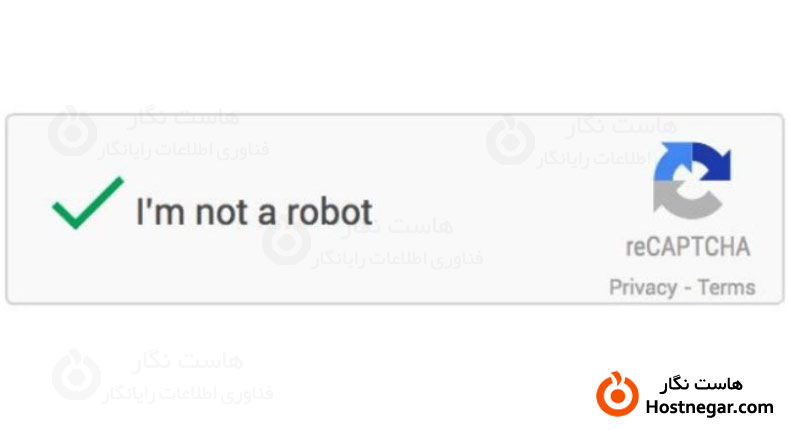
نسخهٔ v2 Checkbox کادر «من ربات نیستم» دارد و ممکن است چالش تصویری نمایش دهد. v2 Invisible و v3 روشهای متفاوتی دارند؛ کلید یک نوع را در تنظیم نوع دیگر وارد نکنید. reCAPTCHA v3 بر پایهٔ امتیاز خطر عمل میکند و نبود کادر قابلمشاهده در آن لزوماً نشانهٔ خرابی نیست.
ساخت کلید متناسب با دامنه
- از راهنمای رسمی سرویس و افزونه وارد مسیر ثبت سایت شوید.
- نوع کپچا را مطابق گزینهٔ انتخابی افزونه تعیین کنید.
- دامنههای مجاز سایت را درست ثبت کنید؛ تنظیم محیط تست و دامنهٔ اصلی را جدا تطبیق دهید.
- Site Key و Secret Key همان تنظیم را دریافت کنید.
ظاهر کنسول و شرایط سرویس ممکن است نسبت به تصاویر قدیمی فرق کرده باشد. محدودیت مصرف و الزامات حساب را در همان کنسول بررسی کنید. Site Key برای بخش عمومی است، اما Secret Key نباید در متن مقاله، تصویر، کد مرورگر یا پیام عمومی منتشر شود. اگر کلید خصوصی افشا شده، تعویض آن را از حساب مالک پیگیری کنید.
راهاندازی و انتخاب فرمها
مطابق راهنمای راهاندازی CAPTCHA 4WP، در راهنمای تنظیم افزونه، سرویس و نوع را انتخاب کنید، Site Key را وارد کنید و مرحلهٔ Secret Key و اعتبارسنجی را کامل کنید. سپس محافظت را برای فرمهای موردنیاز فعال کنید. تکمیل راهنمای اتصال بهتنهایی به معنی محافظت از تمام فرمها نیست.
پیام خطا را قابلفهم و زبان را مناسب مخاطب قرار دهید. در v3، آستانه را بر اساس رفتار واقعی تنظیم کنید؛ امتیاز محیط تست میتواند با سایت اصلی متفاوت باشد. سختگیری بیشازحد ممکن است کاربران واقعی را متوقف کند.
آزمون بدون از دست دادن ورود
نشست مدیریت را باز نگه دارید و ورود و فرم را در پنجرهٔ خصوصی آزمایش کنید. نمایش کادر کافی نیست؛ پاسخ کپچا باید سمت سرور اعتبارسنجی شود. در روش توکن مستندشدهٔ گوگل، پاسخ یکبارمصرف است و پس از دو دقیقه منقضی میشود؛ خطای timeout-or-duplicate میتواند به پاسخ قدیمی یا تکراری مربوط باشد.
در خطا، تطابق نوع کلید، دامنهٔ مجاز، بارگیری اسکریپت و ارتباط سرور با سرویس را بررسی کنید. کش یا بهینهسازی جاوااسکریپت نیز ممکن است تداخل داشته باشد. مسیر بازیابی دسترسی را پیش از فعالسازی روی ورود بشناسید و تجربهٔ موبایل و کاربران دارای نیازهای دسترسپذیری را هم ارزیابی کنید.
مطالعهٔ مرتبط
بازبینی فنی: ۱۳ آبان ۱۴۰۵. تاریخ انتشار اولیه و نشانی قبلی حفظ شدهاند.



