

ساخت صفحه تماس با ما در وردپرس فقط قراردادن چند کادر نیست. کاربر باید بداند چگونه پیام بفرستد، چه زمانی پاسخ میگیرد و چه اطلاعاتی لازم است. Contact Form 7 یک راه رایگان برای ساخت فرم است؛ اما تحویل ایمیل و مقابله با اسپم هم باید درست تنظیم شوند.
پیش از ساخت صفحه تماس با ما در وردپرس
راههای واقعی ارتباط، ساعات پاسخگویی و موضوعات قابلپیگیری را مشخص کنید. اگر فروش و پشتیبانی مسیر متفاوت دارند، این تفاوت را واضح بنویسید. نشانی، تلفن یا ایمیل ساختگی برای کامل بهنظررسیدن صفحه وارد نکنید.
فیلدها را به اطلاعات ضروری محدود کنید. برای درخواست اولیه معمولاً نام، ایمیل و متن پیام کافی است؛ شماره تماس یا فایل پیوست را فقط در صورت نیاز بگیرید. این صفحه میتواند اعتماد و دسترسی را بهتر کند، اما صرف وجود فرم، تضمین رتبهٔ گوگل نیست.
نصب افزونه و ایجاد فرم
- از «افزونهها ← افزودن»، Contact Form 7 را از مخزن رسمی نصب و فعال کنید.
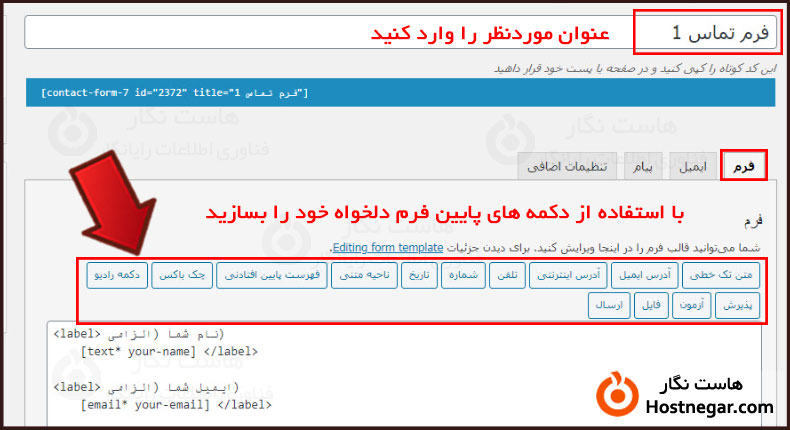
- منوی «فرم تماس» را باز و فرم پیشفرض را ویرایش کنید یا فرم تازه بسازید.
- در زبانهٔ Form، برچسبهای فیلد و دکمهٔ ارسال را تنظیم کنید.
- برای فیلد ضروری از گزینهٔ Required ابزار ساخت برچسب استفاده کنید و نام فیلدها را یکتا نگه دارید.
- فرم را ذخیره کنید و خطاهای پیکربندی را برطرف کنید.
برای هر ورودی، برچسب قابلخواندن بگذارید؛ متن داخل کادر جایگزین کامل برچسب نیست. اگر فیلدی اضافه میکنید، مطمئن شوید مقدار آن در قالب ایمیل هم قرار دارد تا اطلاعات ارسالی از دست نرود.
تنظیم ایمیل؛ From با ایمیل بازدیدکننده فرق دارد
در زبانهٔ Mail، مقدار To ایمیل دریافتکنندهٔ مسئول است. در From، نشانی معتبر متعلق به دامنهٔ سایت قرار دهید؛ گذاشتن ایمیل بازدیدکننده در این قسمت میتواند ارسال را شبیه جعل فرستنده کند. راهنمای ارسال ایمیل افزونه این تفکیک را توضیح میدهد.
برای پاسخدادن به بازدیدکننده، اگر نام فیلد ایمیل شما your-email است، در Additional headers از این خط استفاده کنید:
Reply-To: [your-email]نام برچسب باید دقیقاً با فرم شما مطابقت داشته باشد. Subject موضوع ایمیل و Message body محتوای آن است. برچسب نام، ایمیل و متن پیام را در بدنه نگه دارید. طبق مستند تنظیم Mail، Mail (2) قالب ایمیل اضافی است و فقط پس از ارسال موفق Mail اصلی اجرا میشود؛ آن را تنها برای نیاز مشخص، مانند پاسخ خودکار، فعال کنید.
پیامها و تنظیمات اضافی
در Messages، متن موفقیت و خطا را کوتاه و روشن بنویسید. موفقیت ارسال را با «پاسخ قطعی دریافت شد» یا وعدهٔ زمانی غیرواقعی اشتباه نگیرید.
زبانهٔ Additional Settings برای دستورهای اختصاصی افزونه است، نه محل عمومی HTML یا CSS. طراحی فرم را در ابزار مناسب قالب یا CSS انجام دهید. وجود demo_mode یا skip_mail میتواند ارسال ایمیل را متوقف کند؛ تنظیم آزمایشی نباید ناخواسته روی فرم واقعی بماند.
انتشار فرم و کنترل اسپم
یک برگهٔ تماس بسازید و بلوک Contact Form 7 یا شورتکد تولیدشدهٔ همان فرم را در آن قرار دهید. سپس لینک برگه را در منو یا فوتر بگذارید. نمایش فرم در صفحهٔ اصلی بهخودیخود ممنوع یا علت قطعی حمله نیست؛ هر فرم عمومی در هر صفحه به کنترل اسپم نیاز دارد.
در نسخههای پشتیبانیشده، اتصال Turnstile از مسیر Contact ← Integration انجام میشود. ویجت را برای دامنهٔ درست بسازید و Site Key و Secret Key را در بخش مربوط قرار دهید. کلید محرمانه را منتشر نکنید. پس از اتصال، ارسال کاربران واقعی را نیز آزمایش کنید.
آزمون تحویل واقعی و نگهداری پیامها
از مرورگر مهمان پیام آزمایشی بفرستید و دریافت آن را در Inbox و Spam بررسی کنید. اعتبارسنج پیکربندی فقط ساختار تنظیمات را بررسی میکند و تحویل ایمیل را آزمایش نمیکند. اگر پیام نمیرسد، سرویس ارسال، احراز هویت دامنه و تنظیم SMTP را بررسی کنید.
طبق توضیحات حریم خصوصی افزونه، Contact Form 7 در پیکربندی پیشفرض دادهٔ پیام را در پایگاه داده ذخیره نمیکند. برای بایگانی، راهکار مشخصی مانند افزونهٔ سازگار و سیاست نگهداری لازم است. فعالکردن سرویسهای ضداسپم خارجی نیز باید در توضیح حریم خصوصی سایت منعکس شود.
مطالعهٔ مرتبط
بازبینی فنی: ۱۳ آبان ۱۴۰۵. تاریخ انتشار اولیه و نشانی قبلی حفظ شدهاند.



