

رمزگذاری پوشه در دایرکت ادمین یک لایهٔ ورود پیش از نمایش محتوای وب ایجاد میکند. برای مسیر administrator جوملا، کاربر ابتدا رمز این لایه و سپس اطلاعات ورود جوملا را وارد میکند. این روش فایلها را رمزنگاری نمیکند و تضمین جلوگیری از تمام نفوذها نیست.
مسیر رمزگذاری پوشه در دایرکت ادمین
در رابط Evolution و سطح User، از Advanced Features ابزار Password Protected Directories را پیدا کنید. ابتدا دامنهٔ درست را انتخاب کنید. تصاویر زیر متعلق به رابط قدیمی Enhanced هستند؛ جای منوها در نسخهٔ فعلی میتواند متفاوت باشد.
انتخاب پوشه و اطلاعات ورود
- مسیر پوشهٔ مورد نظر را در ابزار حفاظت انتخاب کنید.
- برای جوملا، administrator همان نصب را مشخص کنید، نه پوشهای همنام در دامنهٔ دیگر.
- یک عنوان یا Realm برای درخواست ورود بنویسید.
- کاربر مجاز و رمز قوی تعیین و حفاظت را فعال کنید.
- تنظیمات را ذخیره کنید و مسیر حفاظتشده را در فهرست ببینید.
روش رابط قدیمی Enhanced
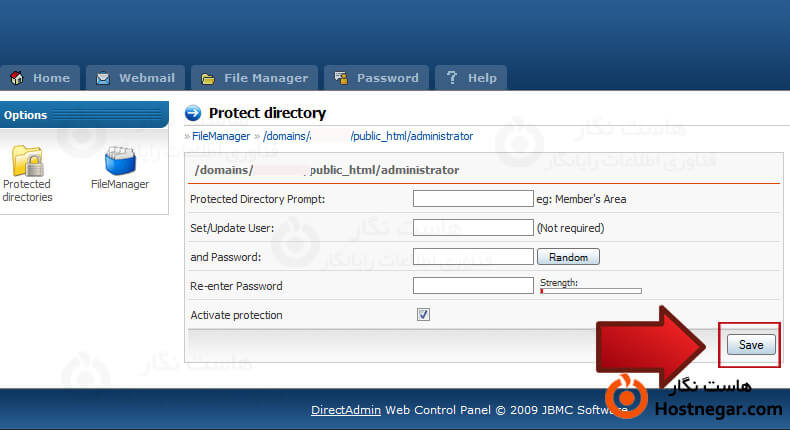
در File Manager قدیمی، کنار پوشه لینک Protect قرار دارد. فرم آن فیلدهای Protected Directory Prompt، Set/Update User، رمز و تکرار رمز را نشان میدهد. Activate protection باید فعال و تغییر ذخیره شود. این روش در راهنمای قدیمی رسمی DirectAdmin توضیح داده شده است.
HTTPS و دامنهٔ اثر
اطلاعات ورود را فقط روی اتصال HTTPS معتبر وارد کنید. حفاظت یک مسیر ممکن است زیرپوشههای آن را هم دربر بگیرد و درخواستهای خودکار را متوقف کند. مسیر واقعی زیردامنه همیشه زیر ریشهٔ دامنهٔ اصلی نیست؛ یادداشت رسمی Evolution نیز به پشتیبانی مسیرهای مستقل زیردامنه اشاره میکند.
آزمون و رفع مشکل
در یک پنجرهٔ خصوصی، URL پوشه را باز کنید و عبور با رمز درست و ردشدن رمز اشتباه را ببینید. اگر حفاظت اعمال نشده، دامنه، مسیر و نوع وبسرور را بررسی کنید. قواعد Apache را روی Nginx یا OpenLiteSpeed کورکورانه کپی نکنید؛ پنل باید پیکربندی سازگار بسازد.
اگر خطایی رخ داد، حذف کامل .htaccess راهحل عمومی نیست. وضعیت کاربر مجاز، تنظیم حفاظت و لاگ درخواست را بررسی کنید. رمز پوشه با رمز خود جوملا فرق دارد و تغییر یکی، دیگری را خودکار عوض نمیکند.
مطالعهٔ مرتبط
بازبینی فنی: ۱۳ آبان ۱۴۰۵. تاریخ انتشار اولیه و نشانی قبلی حفظ شدهاند.



