

خطای directory listing با پیام Failed to retrieve directory listing یعنی FileZilla نتوانسته فهرست پوشهٔ سرور را دریافت کند. این خطا لزوماً رمز اشتباه نیست؛ ممکن است ورود انجام شده باشد ولی کانال انتقال داده یا دسترسی به پوشه مشکل داشته باشد.
مرحلهٔ وقوع خطای directory listing را پیدا کنید
گزارش بالای پنجره را از شروع اتصال بخوانید. خطای احراز هویت، خطای گواهی، Timeout و Permission denied مسیرهای متفاوتی دارند. زمان رخداد و چند خط مرتبط را ثبت کنید، اما رمز، کلید خصوصی و مسیرهای حساس را در دیدگاه عمومی نگذارید.
پروتکل و میزبان را تطبیق دهید
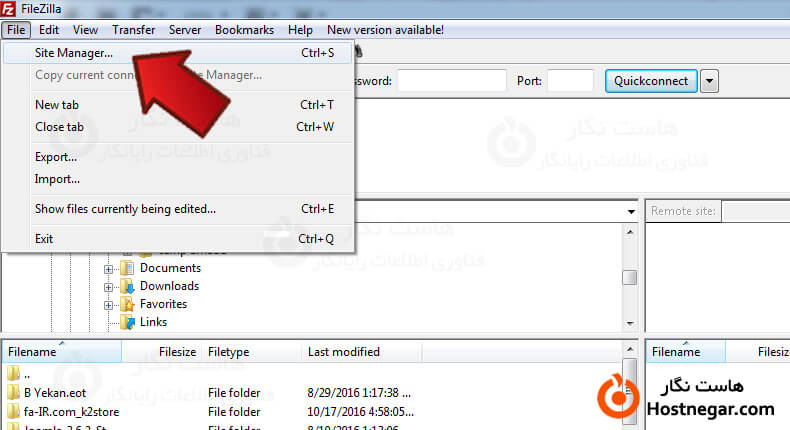
در Site Manager، Host، Port و Protocol را با اطلاعات سرویس مقایسه کنید. SFTP با FTP و FTPS یکسان نیست. پورت صحیح را حدس نزنید و برای دورزدن خطای TLS، گزینهٔ Only use plain FTP را انتخاب نکنید. این کار ممکن است اطلاعات ورود و فایلها را بدون حفاظت منتقل کند.
Passive و Active چه تفاوتی دارند؟
FTP برای فرمان و داده اتصالهای جدا دارد. در Passive، کلاینت اتصال داده را به سرور آغاز میکند؛ در Active، سرور باید به کلاینت وصل شود. پشت بسیاری از روترها و NATها، Passive سادهتر است. راهنمای شبکهٔ FileZilla آن را برای اغلب حالتها توصیه میکند؛ تغییر همگانی به Active درمان قطعی نیست.
فایروال و NAT را هدفمند بررسی کنید
بازبودن پورت فرمان بهتنهایی کافی نیست. در FTPS/FTP، محدودهٔ پورت Passive و IP اعلامی سرور باید با تنظیم شبکه سازگار باشند. این بخش را مدیر سرور یا میزبان بررسی میکند. برای آزمون، فایروال یا آنتیویروس را کامل خاموش نکنید؛ گزارش مسدودسازی و قاعدهٔ محدودِ لازم را بررسی کنید.
مجوز پوشه و تعداد اتصال
اگر ورود برقرار است اما فقط یک مسیر خطا دارد، وجود پوشه و اجازهٔ خواندن آن را کنترل کنید. حساب محدود ممکن است حق دیدن والد مسیر را نداشته باشد. پیام Too many connections نیز به محدودیت نشست مربوط است؛ تعداد انتقال همزمان را مطابق سیاست میزبان تنظیم کنید، نه اینکه حسابهای بیشتری بسازید.
خطای TLS را جدا حل کنید
نام میزبان، اعتبار گواهی و تنظیم TLS سرور را بررسی کنید. هشدار هویت را بدون تأیید نپذیرید. مستند FTP over TLS حفاظت اتصال را توضیح میدهد. اگر میزبان فقط FTP ساده ارائه میکند، مسیر امن جایگزین را از او بخواهید؛ SFTP نیز فقط در صورت پشتیبانی سرویس قابل استفاده است.
نتیجهٔ آزمون
پس از اصلاح علت، فهرست پوشه را دوباره بگیرید و یک فایل غیرحساس را در مسیر مجاز انتقال دهید. افزایش Timeout فقط در انتقال واقعاً کند ممکن است مفید باشد؛ بستهبودن پورت یا مجوز اشتباه را درمان نمیکند. در تیکت، پروتکل، زمان و متن خطا را بدون اطلاعات محرمانه بنویسید.
مطالعهٔ مرتبط
بازبینی فنی: ۲۷ مهر ۱۴۰۵. تاریخ انتشار اولیه و نشانی قبلی حفظ شدهاند.



