

ساخت CSR در پلسک زمانی کاربرد دارد که صادرکنندهٔ گواهی از شما درخواست امضای گواهی میخواهد. CSR گواهی نهایی نیست و ساخت آن، قفل معتبر HTTPS ایجاد نمیکند. این آموزش مسیر دستی را توضیح میدهد؛ فرایندهای خودکار SSL It! میتوانند درخواست و صدور را خودشان مدیریت کنند.
پیش از ساخت CSR در پلسک
دامنهٔ مقصد و نامهای لازم مانند www را مشخص کنید. حساب باید اجازهٔ مدیریت گواهی همان دامنه را داشته باشد. اگر گواهی معتبر روی سایت فعال است، صرفاً برای ساخت درخواست آن را حذف نکنید. یک نام توضیحی برای رکورد جدید انتخاب کنید تا با رکورد فعال اشتباه نشود.
مراحل درخواست دستی
- در Websites & Domains دامنهٔ درست را باز کنید.
- SSL/TLS Certificates و سپس Advanced Settings را انتخاب کنید.
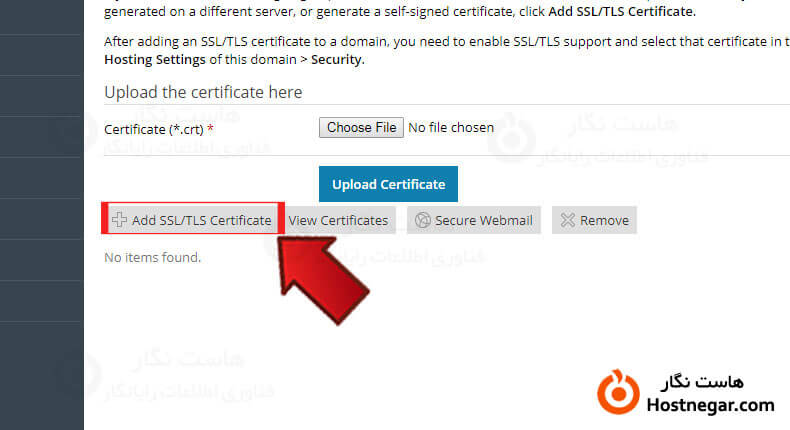
- Add SSL/TLS Certificate را بزنید.
- نام رکورد، دامنه و فیلدهای لازم را تکمیل کنید.
- Request را انتخاب کنید تا CSR و کلید مرتبط در مخزن پنل ساخته شوند.
اطلاعات فرم باید واقعی باشد
نام کشور، شهر، شخص یا سازمان را مطابق واقعیت و شرایط صادرکننده وارد کنید. استفاده از کشور جعلی راهحل استاندارد برای خطای فرم نیست. اگر نوع گواهی به بررسی سازمان نیاز دارد، اطلاعات آن باید با مدارک قابل تأیید سازگار باشد. نوع و اندازهٔ کلید را نیز مطابق الزامات صادرکننده انتخاب کنید.
نام دامنه و Wildcard
در فیلد دامنه، https:// و مسیر صفحه ننویسید. برای Wildcard، نمونهٔ *.example.com صحیح است. این الگو بهتنهایی پوشش دامنهٔ اصلی یا چند سطح زیردامنه را نشان نمیدهد. پیش از صدور، نامهای لازم را با فروشنده مشخص و در گواهی نهایی از طریق SAN کنترل کنید.
دریافت متن CSR
در فهرست گواهیها، رکوردی را که ساختهاید باز کنید. بخش CSR را پیدا و متن بین BEGIN CERTIFICATE REQUEST و END CERTIFICATE REQUEST را همراه همان خطوط کپی کنید. فایل دانلودی ناشناخته را بهجای این متن نفرستید؛ ممکن است بستهٔ خروجی شامل کلید خصوصی باشد. کلید را در اختیار صادرکنندهٔ CSR قرار ندهید.
بعد از تأیید درخواست
گواهی دریافتی و زنجیرهٔ لازم را در رکورد متناظر وارد و سپس آن را برای سایت انتخاب کنید. ذخیره در مخزن و فعالشدن برای دامنه دو مرحلهٔ متفاوتاند. در Hosting Settings وضعیت SSL/TLS و گواهی انتخابی را ببینید؛ سپس آدرس HTTPS واقعی را بررسی کنید.
چیدمان نسخههای قدیمی با SSL It! یکسان نیست. مستندات مسیر دستی Plesk نیز این تفاوت را بیان میکند. برای صدور رایگان خودکار، راهنمای مرتبط زیر مناسبتر است.
مطالعهٔ مرتبط
بازبینی فنی: ۱۳ آبان ۱۴۰۵. تاریخ انتشار اولیه و نشانی قبلی حفظ شدهاند.



