

ساخت اکانت FTP در پلسک زمانی مفید است که همکار فقط به بخشی از فایلهای یک سایت نیاز دارد. نام حساب، پوشهٔ مجاز و وظیفهٔ او را قبل از ایجاد مشخص کنید. دادن دسترسی به ریشهٔ اشتراک، انتخاب مناسبی برای یک کار کوچک و محدود نیست.
مسیر ساخت اکانت FTP در پلسک
- در Websites & Domains دامنهٔ مورد نظر را پیدا کنید.
- گزینهٔ FTP یا FTP Access را در بخش فایلها باز کنید.
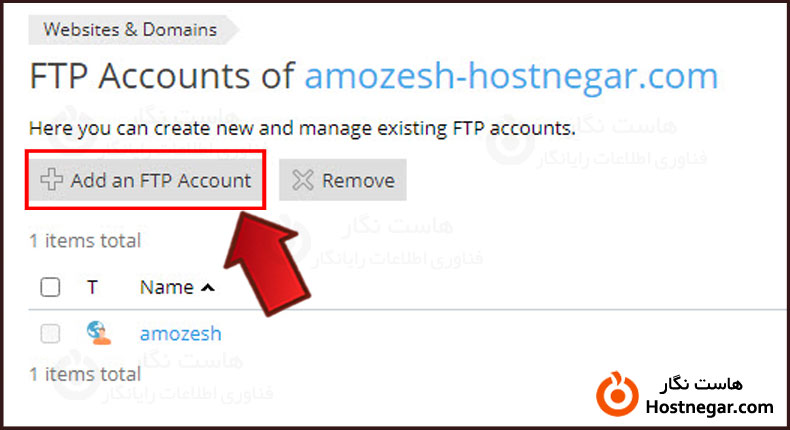
- Add an FTP Account را بزنید.
- نام کاربری، Home directory و رمز را تکمیل کنید.
- گزینههای مجوز یا سهمیهٔ موجود را متناسب با نیاز انتخاب کنید.
- OK را بزنید و حساب تازه را در فهرست کنترل کنید.
Home directory را دقیق انتخاب کنید
این مسیر محدودهٔ فایلهای در دسترس حساب را تعیین میکند. برای سایت اصلی معمولاً httpdocs مطرح است، ولی دامنهٔ اضافه یا پروژهٔ جدا میتواند ریشهٔ دیگری داشته باشد. مسیر را از تنظیمات همان سایت بگیرید. انتخاب پوشهٔ عمومی برای فایل خصوصی مانند بکاپ یا اطلاعات اتصال مناسب نیست.
تفاوت ویندوز و لینوکس
گزینههای Read permission، Write permission و Hard disk quota که در بعضی تصاویر دیده میشوند، در راهنمای Plesk برای ویندوز آمدهاند. نبود همان کادرها در لینوکس لزوماً نقص پنل نیست. در ویندوز، ندادن مجوز لازم میتواند باعث ورود موفق ولی ندیدن محتوای پوشه شود.
رمز و اتصال امن
رمز یکتا بسازید و آن را از مسیر خصوصی تحویل دهید. انتخاب Generate مفید است، ولی تصویر رمز را در مستند عمومی نگذارید. برای انتقال از FTPS پشتیبانیشده استفاده کنید. SFTP به زیرساخت SSH و حساب مجاز آن وابسته است؛ حساب اضافی FTP را خودبهخود حساب SFTP فرض نکنید.
آزمون حساب جدید
با اطلاعات همان حساب وارد شوید، مسیر آغازین را ببینید و دسترسی به پوشههای بیرون از محدوده را کنترل کنید. یک فایل بیخطر را فقط در محل مجاز انتقال دهید. داشتن Write میتواند خطر بازنویسی یا حذف فایل را هم ایجاد کند؛ دسترسی را به اندازهٔ وظیفه نگه دارید.
ویرایش یا حذف حساب اضافی
در فهرست FTP روی نام حساب کلیک کنید تا ویژگیهای آن را تغییر دهید. برای پایان همکاری، حساب اضافیِ درست را انتخاب و Remove را بررسی کنید. حساب اصلی اشتراک با حساب اضافی فرق دارد و از همین مسیر قابل حذف نیست. متن تأیید را بخوانید؛ حذف دسترسی نباید با پاککردن فایلهای سایت اشتباه شود.
روند و تفاوت مجوزها در راهنمای رسمی حسابهای FTP پلسک آمده است. اگر این ابزار را نمیبینید، محدودیت پلن یا سطح دسترسی را از میزبان بررسی کنید؛ برای پیدا کردن آن، حساب مدیریتی را به شخص دیگری واگذار نکنید.
مطالعهٔ مرتبط
بازبینی فنی: ۲۷ مهر ۱۴۰۵. تاریخ انتشار اولیه و نشانی قبلی حفظ شدهاند.



