

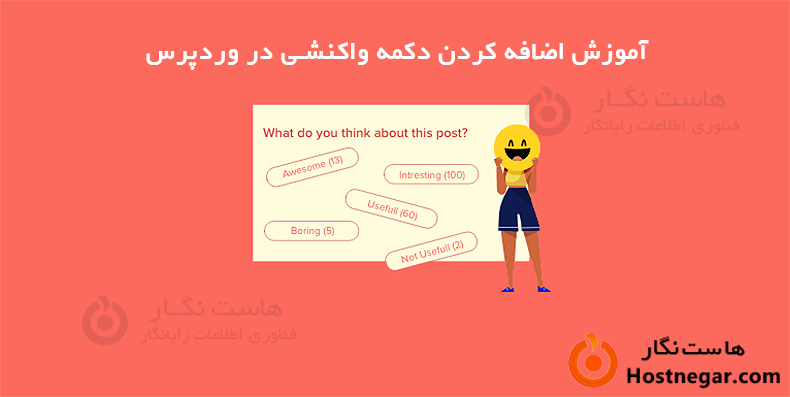
دکمه واکنش در وردپرس راهی کوتاه برای دریافت بازخورد خواننده است، اما کیفیت محتوا یا رضایت همهٔ کاربران را اندازه نمیگیرد. در نسخهٔ قدیمی این آموزش WP Reactions Lite معرفی شده بود. آن مسیر دیگر برای نصب تازه مناسب نیست و باید از گزینهٔ قابلنگهداری استفاده کنید.
وضعیت WP Reactions Lite
طبق صفحهٔ رسمی مخزن، WP Reactions Lite از ۴ ژوئیهٔ ۲۰۲۴ به درخواست سازنده بهصورت دائمی بسته شده و برای دانلود در دسترس نیست. بنابراین مراحل Global Activation و تصاویر قدیمی آن را بهعنوان راهاندازی جاری دنبال نکنید.
اگر از قبل این ابزار را دارید، پیش از جایگزینی، شمارندهها، محل نمایش و دادههایی را که میخواهید حفظ کنید مشخص کنید. نصب افزونهٔ جدید الزاماً رأیهای قبلی را وارد نمیکند. سازگاری انتقال داده باید جدا بررسی شود.
انتخاب دکمه واکنش در وردپرس بر اساس نیاز
اگر فقط بازخورد مثبت میخواهید، یک دکمهٔ لایک ساده کافی است. مجموعهٔ ایموجی، رأی مثبت و منفی یا امتیاز ستارهای نیازهای متفاوتی هستند. شلوغکردن پایین مقاله با چند نوع رأی ممکن است معنی داده را مبهم کند.
WP ULike در نسخهٔ رایگان دکمهٔ لایک و گزارش آماری ارائه میکند. واکنش ایموجی و امتیاز ستارهای در امکانات Pro قرار دارند؛ نسخهٔ رایگان را جایگزین دقیق همهٔ قابلیتهای ایموجی افزونهٔ قدیمی معرفی نکنید. ابتدا نوع بازخورد موردنیاز را تعیین و سپس نسخه را انتخاب کنید.
افزودن دکمهٔ لایک با WP ULike
- از مخزن رسمی وردپرس، WP ULike را نصب و فعال کنید.
- به WP ULike ← Settings ← Content Types ← Posts بروید.
- Automatic Display را فعال کنید، قالب دکمه و موقعیت آن مانند After content را انتخاب کنید.
- تغییرات را ذخیره و یک نوشتهٔ منفرد را باز کنید.
- یک رأی آزمایشی ثبت و نتیجه را در WP ULike ← Statistics بررسی کنید.
راهنمای اولین دکمه، نمایش خودکار و دستی را توضیح میدهد. برای جایگذاری دستی میتوانید از بلوک ULike Button یا شورتکد زیر استفاده کنید:
[wp_ulike]اگر روش دستی را انتخاب میکنید، نمایش خودکار همان محل را غیرفعال کنید تا دو دکمه تکراری ساخته نشود. در صفحهساز نیز بررسی کنید قالب مقاله فقط یک بار محل واکنش را خروجی دهد.
محدودهٔ نمایش و ظاهر مناسب
در تنظیمات نوشتهها، نوع محتوا و محدودهٔ نمایش را تعیین کنید. پیشفرض نوشتهٔ منفرد با نمایش روی همهٔ برگهها یا آرشیوها یکسان نیست. برگهٔ ورود، پرداخت و تماس معمولاً به دکمهٔ واکنش عمومی نیاز ندارند.
متن کوتاه و روشن مثل «این آموزش مفید بود» انتخاب کنید. رنگ انتخابشده، وضعیت فعال و عدد شمارنده باید قابلخواندن باشند. در موبایل، فاصلهٔ کافی برای لمس بگذارید و دکمه را روی لینک یا کنترل دیگری قرار ندهید. معنا را فقط با رنگ یا حرکت منتقل نکنید.
صحت آمار و حریم خصوصی
مشخص کنید مهمان هم میتواند رأی بدهد یا فقط کاربر واردشده. تنظیمات ثبت رأی و ناشناسسازی IP را متناسب با سیاست سایت بررسی کنید. حذف یا محدودکردن دادهٔ شناسایی میتواند بر روش جلوگیری از رأی تکراری اثر بگذارد؛ یک شمارنده را معادل تعداد افراد تأییدشده ندانید.
برای مقایسهٔ دو مقاله، تعداد بازدید و مدت در دسترسبودن آنها را هم در نظر بگیرید. مقالهٔ پربازدید معمولاً فرصت بیشتری برای رأیگرفتن دارد. واکنشها نشانهٔ کمکی برای شناخت مخاطباند و تضمین رتبهٔ گوگل یا صحت محتوای فنی نیستند.
آزمون نمایش، کش و ثبت رأی
رفتار مهمان و کاربر واردشده، بازکردن دوبارهٔ صفحه و ثبت رأی تکراری را آزمایش کنید. اگر عدد در گزارش تغییر میکند اما روی صفحه قدیمی است، تنظیم سازگاری کش و گزینهٔ Site uses caching را بررسی کنید. مشکل را با پاککردن بیدلیل تمام رأیها حل نکنید.
اگر دکمه ظاهر نمیشود، نوع نوشته و فیلترهای نمایش را بررسی کنید. اگر دو دکمه میبینید، همزمانی نمایش خودکار، شورتکد و قواعد افزونه را کنترل کنید. پس از اصلاح، یک نوشته و یک برگهٔ خارج از محدوده را ببینید تا تنظیم فقط در جای درست اجرا شود.
مطالعهٔ مرتبط
بازبینی فنی: ۱۳ آبان ۱۴۰۵. تاریخ انتشار اولیه و نشانی قبلی حفظ شدهاند.



