

این آموزش PuTTY برای اتصال SSH از ویندوز به حساب مجاز سرور است. PuTTY کلاینت ارتباطی است و خودش سرور لینوکس یا دسترسی مدیریتی ایجاد نمیکند. برای ورود باید اطلاعات معتبر سرویس و روش احراز هویت فعال آن حساب را داشته باشید.
دانلود رسمی در آموزش PuTTY
از صفحهٔ رسمی دریافت PuTTY نسخهٔ سازگار با معماری ویندوز خود را انتخاب کنید. بستهٔ نصب و فایل مستقل برنامه هر دو ارائه میشوند؛ بنابراین «همیشه بدون نصب» توصیف همهٔ گزینهها نیست. برای نصب تازه، نسخهٔ پایدار فعلی را از همان صفحه بگیرید.
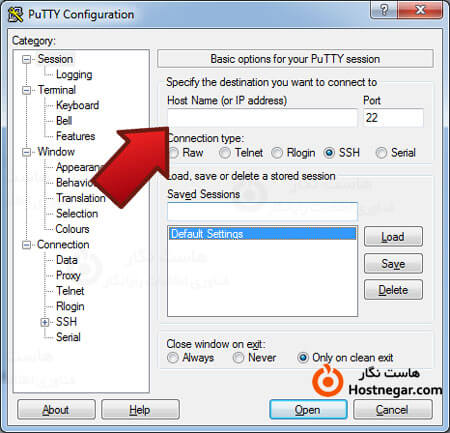
تنظیم Session
- در Host Name نام میزبان یا IP معتبر سرور را وارد کنید.
- در Port پورت اعلامشدهٔ SSH را بنویسید.
- Connection type را روی SSH قرار دهید.
- Open را بزنید.
- پس از تطبیق Host Key، با حساب مجاز وارد شوید.
هشدار کلید را چگونه بخوانیم؟
در اتصال نخست، کلید میزبان در دستگاه شما شناختهشده نیست. اثر انگشت را از مسیر مستقل و معتبر با اطلاعات میزبان مقایسه کنید. فقط پس از تطبیق، پذیرش کلید معنی دارد. تغییر کلید ذخیرهشده را بهعنوان پیام عادی نادیده نگیرید؛ ابتدا علت تغییر را مشخص کنید.
ورود با رمز یا کلید
نام کاربری لزوماً root نیست. هنگام تایپ رمز معمولاً چیزی دیده نمیشود. در تنظیم معمول PuTTY، راستکلیک عمل چسباندن انجام میدهد، نه کپی؛ قبل از آن محتوای کلیپبورد را بشناسید تا فرمان یا متن ناخواسته ارسال نشود.
برای کلید خصوصی، در نسخههای فعلی مسیر Connection، SSH، Auth و Credentials را باز کنید و فایل PPK را در Private key file for authentication انتخاب کنید. نسخههای قدیمی این فیلد را مستقیم در Auth نشان میدهند. کلید خصوصی و عبارت عبور آن را محرمانه نگه دارید.
ذخیره و بارگذاری نشست
به Session برگردید، نامی در Saved Sessions بنویسید و Save را بزنید. بار بعد، نشست را انتخاب و Load کنید و سپس Open را بزنید. ذخیرهٔ تنظیمات میزبان و مسیر کلید، جای نگهداری امن رمز یا مدیریت کلید را نمیگیرد.
پروتکل مناسب و خروج
برای ورود مدیریتی از SSH استفاده کنید؛ Telnet و Rlogin جایگزین امن آن نیستند. SCP نیز ابزار انتقال فایل در مجموعهٔ PuTTY دارد و با پنجرهٔ تعاملی SSH یکی نیست. برای پایان نشست از exit استفاده کنید. منابع: شروع اتصال و تنظیم کلید خصوصی.
مطالعهٔ مرتبط
بازبینی فنی: ۱۳ آبان ۱۴۰۵. تاریخ انتشار اولیه و نشانی قبلی حفظ شدهاند.



